چگونه پیام های گوشی را در کامپیوتر ببینیم؟ روش های خواندن پیام گوشی در ویندوز
خواندن پیام های گوشی در کامپیوتر مزایای متعددی دارد که به افزایش کارایی و سهولت در مدیریت پیام ها کمک می کند. یکی از مزیت های کلیدی این است که کاربران می توانند در هنگام کار با کامپیوتر، بدون نیاز به بررسی مکرر گوشی، به پیام های خود دسترسی داشته باشند و پاسخ دهند.
این ویژگی باعث افزایش تمرکز و صرفه جویی در زمان می شود. علاوه بر این، مدیریت پیام ها در یک صفحه نمایش بزرگ تر و با استفاده از صفحه کلید کامپیوتر، به مراتب سریع تر و راحت تر از تایپ کردن با صفحه کلید کوچک گوشی است. امکان همگام سازی چندین دستگاه و دسترسی به پیام ها در هر زمان و مکانی نیز از دیگر مزایای مهم این روش است.
همچنین، برخی از ابزارها و نرم افزارها قابلیت بکاپ گیری و آرشیو کردن پیام ها را فراهم می کنند که می تواند در حفظ اطلاعات مهم و دسترسی به پیام ها در آینده بسیار مؤثر باشد. ضمن این نکات، این روش برای کاربرانی که از چندین دستگاه استفاده می کنند، یکپارچگی و دسترسی آسان به پیام ها را تضمین می کند. در ادامه توضیحات بیشتری را پیرامون روش های خواندن پیام های گوشی در کامپیوتر در میان خواهیم گذاشت که می توانید بسته به نیاز خود از آن ها استفاده کنید.

بهترین روش های خواندن پیام های گوشی در کامپیوتر
استفاده از روش های ایمن برای خواندن پیام های گوشی در کامپیوتر از اهمیت بالایی برخوردار است، زیرا پیام ها حاوی اطلاعات حساس و شخصی مانند گفتگوهای خصوصی، اطلاعات بانکی و جزئیات مهم هستند که در صورت دسترسی غیرمجاز، می توانند به سرقت اطلاعات یا حتی کلاهبرداری منجر شوند. اگر از ابزارها یا نرم افزارهای نامعتبر و غیررسمی استفاده شود، احتمال حملات سایبری، بدافزارها و دسترسی غیرمجاز به داده ها افزایش می یابد. علاوه بر این، ابزارهای نامطمئن ممکن است داده های شما را به سرورهای ناشناس ارسال کنند که حریم خصوصی شما را به خطر می اندازد.
بنابراین، انتخاب روش های ایمن و معتبر که توسط منابع رسمی و قابل اعتماد ارائه شده اند، برای حفظ امنیت و حریم خصوصی شما بسیار حیاتی است. همچنین، فعال سازی تایید دو مرحله ای و استفاده از رمزنگاری قوی نیز به ارتقای امنیت کمک می کند و از دسترسی های ناخواسته به اطلاعات جلوگیری می کند.
در این بین Phone Link یک ابزار کاربردی و قدرتمند برای کاربران ویندوز است که به کمک آن می توانید بدون نیاز به گوشی، پیام های خود را مدیریت کنید و حتی تماس های خود را از طریق کامپیوتر برقرار کنید. این ابزار با یکپارچه سازی آسان و بی سیم، تجربه کاربری راحتی فراهم می کند و به خصوص برای کاربرانی که از گوشی های اندرویدی استفاده می کنند، یک راهکار عالی برای بهبود بهره وری و مدیریت بهتر پیام ها است. روش های خواندن پیام های گوشی در کامپیوتر پرتعداد هستند که البته بسته به شرایط می توان از آن ها بهره گرفت.
۱. استفاده از برنامه Microsoft Your Phone (ویژه کاربران ویندوز)

در بین روش های خواندن پیام های گوشی در کامپیوتر، برنامه Microsoft Your Phone به کاربران ویندوز این امکان را می دهد تا به صورت بی سیم و با همگام سازی گوشی های اندرویدی، به پیام ها، تصاویر، تماس ها و نوتیفیکیشن های گوشی خود دسترسی داشته باشند.
مراحل استفاده:
این برنامه به طور پیش فرض بر روی ویندوز ۱۰ و ۱۱ نصب شده است. اگر نصب نشده باشد، می توانید آن را از Microsoft Store دانلود کنید.
پس از نصب، برنامه را باز کنید و دستورالعمل های راه اندازی را دنبال کنید.
باید اپلیکیشن Your Phone Companion را بر روی گوشی خود نصب کنید (در گوشی های سامسونگ ممکن است از پیش نصب شده باشد).
پس از اتصال گوشی به کامپیوتر و تأیید دسترسی ها، پیام های گوشی به صورت زنده در کامپیوتر نمایش داده می شوند.
مزایا:
همگام سازی بی سیم و سریع.
دسترسی به سایر ویژگی های گوشی مثل تماس ها و نوتیفیکیشن ها.
معایب:
محدود به کاربران ویندوز است.
در برخی موارد ممکن است تاخیر در همگام سازی پیام ها مشاهده شود.
۲. استفاده از نرم افزارهای مدیریت گوشی مانند AirDroid و Pushbullet

AirDroid و Pushbullet به عنوان متداول ترین ابزارهای پیش و رو، دو نرم افزار محبوب برای مدیریت گوشی اندروید از راه دور هستند که امکان دسترسی به پیام های متنی، نوتیفیکیشن ها و فایل ها را فراهم می کنند.
مراحل استفاده:
ابتدا نرم افزار AirDroid یا Pushbullet را بر روی گوشی خود نصب کنید.
سپس برنامه های مرتبط برای کامپیوتر یا افزونه های مرورگر (Chrome) آن ها را نصب کنید.
پس از ثبت نام و ورود به حساب کاربری، می توانید به صورت بی سیم به پیام های متنی دسترسی داشته باشید.
مزایا:
امکان مدیریت کامل پیام ها و سایر فایل ها.
پشتیبانی از چندین پلتفرم (ویندوز، مک، وب و افزونه مرورگر).
معایب:
نیاز به اتصال اینترنتی پایدار برای عملکرد بهتر.
نسخه های رایگان دارای محدودیت هایی در ارسال و دریافت پیام ها هستند.
۳. استفاده از Google Messages برای وب
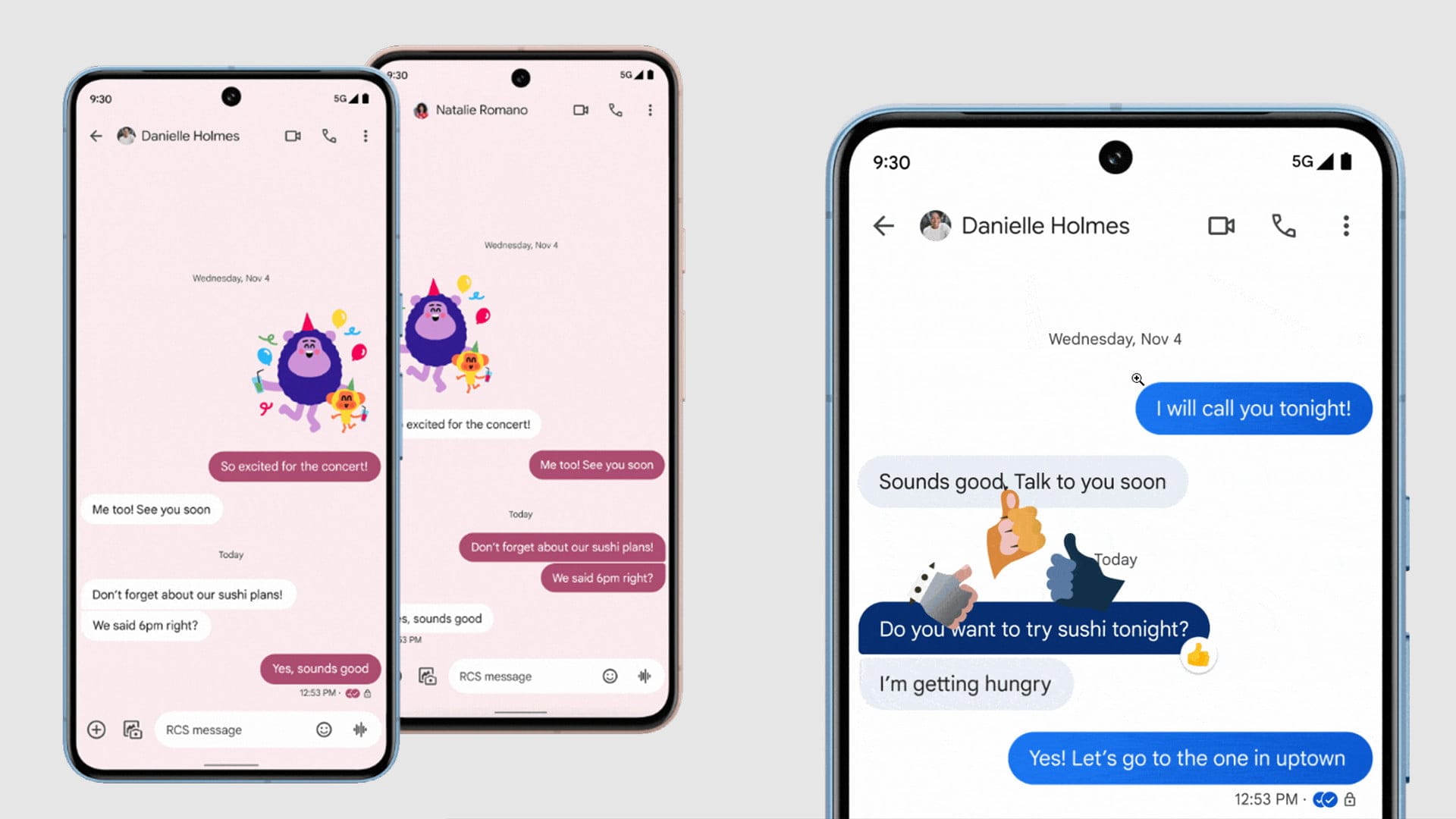
پلتفرم کاربردی Google Messages به کاربران اندرویدی این امکان را می دهد که پیامک های خود را از طریق هر مرورگری مشاهده و ارسال کنند. شما می توانید از آن به راحتی برای دسترسی به پیام ها به صورت سریع و ایمن بهره بگیرید.
شیوه استفاده:
ابتدا برنامه Messages را از Google Play نصب کنید (اگر نصب نشده باشد).
برنامه را باز کنید و وارد Messages for web شوید.
در مرورگر کامپیوتر، به آدرس messages.google.com/web بروید.
با اسکن کد QR در گوشی، کامپیوتر و گوشی همگام سازی می شوند و می توانید پیام ها را مشاهده و ارسال کنید.
مزایا:
استفاده ساده و بدون نیاز به نرم افزار اضافی.
قابل دسترسی از هر مرورگری.
معایب:
فقط برای پیامک ها (SMS و MMS) قابل استفاده است.
نیازمند اتصال اینترنتی فعال در گوشی و کامپیوتر.
۴. استفاده از اپلیکیشن های پیام رسانی مانند WhatsApp Web و Telegram Desktop

البته که احتمالا همه شما با این روش ها آشنا هستید. اما اگر از پلتفرم های دیجیتال استفاده می کنید. باید بدانید که نسخه تحت وب و بدون نیاز به نصب آن ها نیز همواره در دسترس شماست. در نتیجه اگر بیشتر از پیام رسان های مانند WhatsApp و Telegram استفاده می کنید، نسخه های وب و دسکتاپ این اپلیکیشن ها به شما این امکان را می دهند که پیام ها را از طریق کامپیوتر مشاهده و مدیریت کنید.
مراحل استفاده:
برای WhatsApp، ابتدا به آدرس web.whatsapp.com بروید و با اسکن کد QR از داخل برنامه واتساپ گوشی، همگام سازی انجام می شود.
برای Telegram، نسخه دسکتاپ آن را دانلود و نصب کنید و سپس با استفاده از شماره تلفن یا QR کد وارد حساب کاربری خود شوید.
مزایا:
مدیریت کامل پیام ها و فایل ها.
قابلیت دسترسی به تمامی مکالمات و گروه ها.
معایب:
محدود به پیام رسان های خاص است.
وابستگی به اتصال اینترنتی.
۵. استفاده از نرم افزارهای مدیریت اندروید در کامپیوتر مانند Mobizen و Vysor
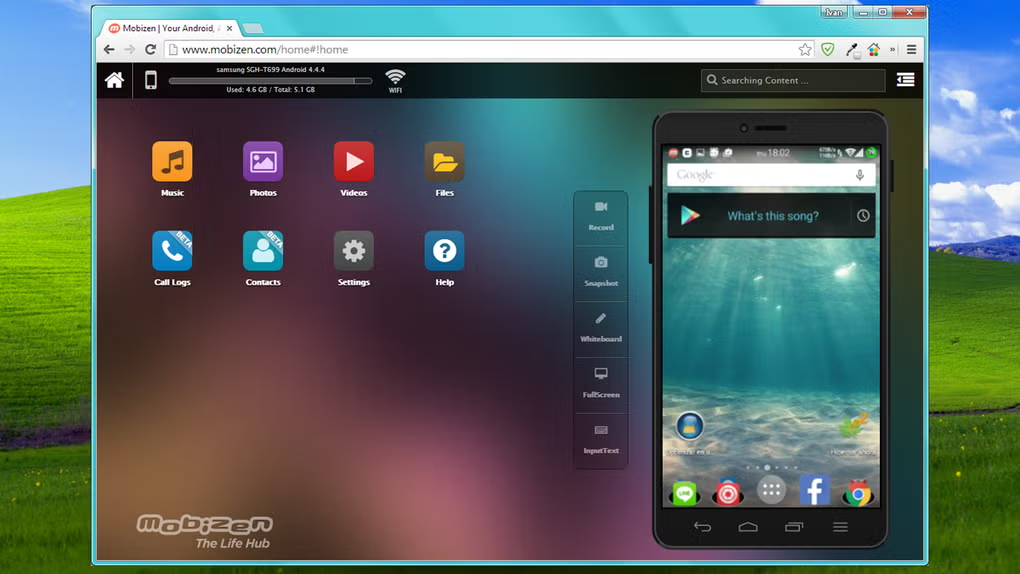
Mobizen و Vysor در بین روش هایی که تا پیش از این ذکر کردیم، دو نرم افزار قدرتمند برای کنترل کامل گوشی اندرویدی از طریق کامپیوتر هستند. با این نرم افزارها می توانید صفحه نمایش گوشی را بر روی کامپیوتر مشاهده کرده و مستقیماً پیام ها را مدیریت کنید.
مراحل اجرا:
برنامه Mobizen یا Vysor را بر روی گوشی و کامپیوتر خود نصب کنید.
گوشی را از طریق کابل USB یا وای فای به کامپیوتر متصل کنید.
پس از برقراری اتصال، می توانید صفحه نمایش گوشی را بر روی کامپیوتر مشاهده کنید و پیام ها را مدیریت کنید.
مزایا:
دسترسی به تمامی بخش های گوشی و مدیریت کامل.
امکان کنترل مستقیم گوشی از طریق کامپیوتر.
معایب:
در نسخه های رایگان ممکن است تبلیغات یا محدودیت هایی وجود داشته باشد.
کیفیت نمایش و کارایی وابسته به سرعت اتصال است.
۶. استفاده از سرویس های ابری مانند Samsung Cloud یا iCloud

البته که امروزه رایانش ابری یک ابزار بسیار کاربردی در زمینه های مختلف است. در این بین، برای کاربرانی که از گوشی های سامسونگ یا آیفون استفاده می کنند، سرویس های ابری مانند Samsung Cloud یا iCloud این امکان را فراهم می کنند که پیام ها به صورت خودکار با حساب کاربری شما همگام سازی شوند و از طریق دستگاه های مختلف، از جمله کامپیوتر، قابل دسترسی باشند.
نحوه استفاده آن بدین صورت است که می توانید از این ترفند هم کمک بگیرید:
در گوشی سامسونگ: ابتدا وارد تنظیمات گوشی شده و به بخش Cloud and accounts بروید. در بخش Samsung Cloud، گزینه پیام ها را برای همگام سازی فعال کنید.
در آیفون: وارد تنظیمات گوشی شده و در بخش Apple ID، به قسمت iCloud بروید و گزینه Messages را فعال کنید.
پس از فعال سازی، می توانید از طریق کامپیوتر و با ورود به حساب کاربری Samsung Cloud یا iCloud.com به پیام ها دسترسی داشته باشید.
مزایا:
پشتیبانی مداوم و خودکار از پیام ها.
امکان دسترسی از طریق دستگاه های مختلف.
معایب:
نیاز به تنظیمات اولیه و اتصال مداوم اینترنت.
بسته به فضای ذخیره سازی در دسترس، ممکن است هزینه های اضافی داشته باشد.
۷. استفاده از نرم افزارهای بکاپ و بازیابی پیام ها
اگر به دنبال راهکاری آفلاین برای مشاهده پیام های گوشی بر روی کامپیوتر هستید، می توانید از نرم افزارهایی مانند Dr.Fone یا Moborobo استفاده کنید. این برنامه ها به شما امکان می دهند پیام های گوشی خود را بر روی کامپیوتر بکاپ بگیرید و سپس آن ها را مشاهده و مدیریت کنید.
شیوه استفاده:
ابتدا یکی از این نرم افزارها را بر روی کامپیوتر نصب کنید.
گوشی خود را با استفاده از کابل USB به کامپیوتر متصل کنید.
در برنامه، گزینه بکاپ گیری از پیام ها را انتخاب کنید.
پس از اتمام فرایند، پیام ها به صورت فایل های قابل مشاهده در کامپیوتر ذخیره می شوند.
مزایا:
قابلیت استفاده به صورت آفلاین.
امکان پشتیبان گیری از پیام ها و بازیابی آن ها.
معایب:
نیاز به اتصال فیزیکی با کابل.
پیچیدگی در تنظیمات و استفاده از نرم افزار.
۸. استفاده از ابزارهای انتقال و همگام سازی پیام ها بین گوشی و کامپیوتر
برخی ابزارها مانند Syncios و iMazing این امکان را فراهم می کنند که پیام ها را بین گوشی و کامپیوتر همگام سازی کنید. این نرم افزارها معمولاً برای انتقال داده ها بین دستگاه ها طراحی شده اند اما امکاناتی هم برای مشاهده و مدیریت پیام ها ارائه می دهند.
شرایط استفاده:
ابتدا برنامه Syncios یا iMazing را بر روی کامپیوتر نصب کنید.
گوشی خود را از طریق کابل USB به کامپیوتر متصل کنید.
در بخش مدیریت پیام ها، می توانید پیام ها را همگام سازی کرده و آن ها را بر روی کامپیوتر مشاهده کنید.
مزایا:
قابلیت انتقال سریع و آسان داده ها.
امکان همگام سازی و مدیریت جامع پیام ها.
معایب:
نیازمند نصب نرم افزارهای اضافی.
ممکن است برخی ویژگی ها در نسخه های رایگان محدود باشند.
نحوه استفاده از Phone Link برای خواندن پیام های تلفن همراه در کامپیوتر
برنامه Phone Link (که قبلاً با نام “Your Phone” شناخته می شد) یکی از ابزارهای ارائه شده توسط مایکروسافت است که به کاربران ویندوز این امکان را می دهد تا گوشی های اندرویدی خود را به کامپیوتر متصل کرده و پیام ها، تماس ها، نوتیفیکیشن ها و حتی تصاویر را مستقیماً در کامپیوتر مشاهده و مدیریت کنند. این ابزار به ویژه برای کاربرانی که بیشتر زمان خود را پشت کامپیوتر می گذرانند، بسیار مفید است زیرا نیاز به جابه جایی بین گوشی و کامپیوتر را کاهش می دهد و به طور همزمان می توانند به پیام های دریافتی پاسخ دهند.
نحوه استفاده از Phone Link برای خواندن پیام های تلفن همراه در کامپیوتر
۱. پیش نیازها برای استفاده از فون لینک
برای استفاده از Phone Link، باید چند مورد را در نظر داشته باشید:
سیستم عامل ویندوز ۱۰ یا ۱۱: این برنامه به طور پیش فرض بر روی این نسخه ها نصب شده است.
گوشی اندرویدی: این برنامه به ویژه برای دستگاه های اندرویدی طراحی شده است (اندروید نسخه ۷.۰ یا بالاتر).
اتصال به اینترنت: هم کامپیوتر و هم گوشی باید به اینترنت متصل باشند تا ارتباط بی سیم به درستی کار کند.
۲. مراحل نصب و راه اندازی
۱. نصب و راه اندازی برنامه Phone Link در کامپیوتر
در ویندوز ۱۰ یا ۱۱، برنامه Phone Link از پیش نصب شده است. اگر نصب نشده باشد، می توانید آن را از Microsoft Store دانلود کنید.
پس از باز کردن برنامه، صفحه خوش آمدگویی را مشاهده خواهید کرد که در آن از شما خواسته می شود گوشی خود را با کامپیوتر همگام سازی کنید.
۲. نصب و راه اندازی اپلیکیشن Link to Windows در گوشی اندرویدی
در گوشی اندرویدی خود، به Google Play Store رفته و برنامه Link to Windows را نصب کنید (در برخی گوشی های سامسونگ این اپلیکیشن از قبل نصب شده است).
پس از نصب، برنامه را باز کنید و با استفاده از حساب مایکروسافت خود وارد شوید (همان حسابی که در کامپیوتر استفاده می کنید).
۳. اتصال و همگام سازی
در کامپیوتر، دستورالعمل ها را دنبال کنید تا گوشی شما شناسایی شود.
در گوشی، به برنامه Link to Windows بروید و کد QR نمایش داده شده در کامپیوتر را اسکن کنید.
با تأیید دسترسی ها و مجوزهای درخواست شده در گوشی، اتصال بین دو دستگاه برقرار می شود.
۳. دسترسی به پیام ها و مدیریت آن ها
پس از همگام سازی موفق، در برنامه Phone Link در ویندوز، منوی سمت چپ را مشاهده خواهید کرد که شامل بخش های Messages، Calls، Notifications و Photos است.
با انتخاب Messages، تمامی پیام های متنی (SMS) گوشی شما نمایش داده می شود.
می توانید به پیام های دریافتی پاسخ دهید، پیام جدید ارسال کنید، و حتی فایل های پیوست مانند تصاویر و ویدئوها را مستقیماً از طریق کامپیوتر ارسال کنید.
۴. ویژگی های اضافی
تماس ها: می توانید تماس های ورودی و خروجی را از طریق کامپیوتر مدیریت کنید.
نوتیفیکیشن ها: تمامی نوتیفیکیشن های گوشی را در کامپیوتر مشاهده کنید و به آن ها پاسخ دهید یا آن ها را پاک کنید.
تصاویر: تصاویر ذخیره شده در گوشی شما به صورت خودکار در کامپیوتر نمایش داده می شوند و می توانید آن ها را کپی یا اشتراک گذاری کنید.
کلیات و نکات مهم
- اتصال پایدار اینترنت: برای عملکرد بهتر، هر دو دستگاه باید به اینترنت پرسرعت و پایدار متصل باشند. در صورت قطع ارتباط، امکان همگام سازی وجود نخواهد داشت.
- امنیت و حریم خصوصی: حتماً از رمز عبور و تایید دو مرحله ای برای حساب مایکروسافت خود استفاده کنید تا امنیت اطلاعات شما حفظ شود.
- محدودیت ها: این برنامه عمدتاً برای کاربران اندروید کاربرد دارد و کاربران آیفون نمی توانند از این ابزار استفاده کنند.
سخن پایانی
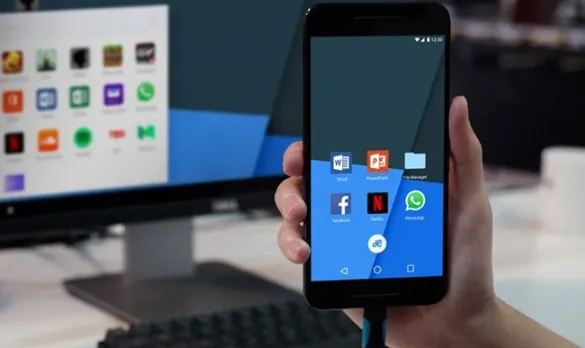
خواندن پیام های گوشی در کامپیوتر یک راهکار کارآمد و مفید برای افزایش بهره وری و راحتی در مدیریت ارتباطات روزمره است. با استفاده از ابزارها و روش های مختلف مانند فون لینک، گوگل مسیج تحت وب یا نرم افزارهای مدیریت گوشی مانند ایر دروید، کاربران می توانند پیام های خود را به سادگی در کامپیوتر مشاهده و به آن ها پاسخ دهند.
این روش ها امکان همگام سازی سریع، دسترسی به پیام ها در یک صفحه نمایش بزرگ تر و استفاده از صفحه کلید برای تایپ آسان تر را فراهم می کنند. علاوه بر این، با کاهش نیاز به استفاده مداوم از گوشی، تمرکز کاربر در حین کار افزایش می یابد. انتخاب یک روش مناسب بسته به نوع دستگاه و نیازهای کاربر، تجربه ای کارآمد و راحت را برای مدیریت پیام ها ایجاد می کند.