آموزش ساخت و ویرایش عکس با چتجیپیتی؛ از توضیح متنی تا عکسنوشته فارسی
یک عکس محصول دارید که پسزمینهاش به درد فروشگاه نمیخورد، یا برای مطلبتان کاوری میخواهید که روی موبایل هم خوانا باشد. در چتجیپیتی میتوانید صحنهای را با کلمات توصیف کنید و تصویر تازه بگیرید. اگر عکسی از قبل دارید، میتوانید همان را به گفتگو اضافه کنید و تغییر مشخصی بخواهید؛ مثلاً رنگ زمینه عوض شود و خود محصول تا حد ممکن حفظ شود.
برای ساخت و ویرایش عکس با چتجیپیتی، درخواست خوب از کاربرد شروع میشود: تصویر را کجا میگذارید و کدام بخش باید بیشتر دیده شود؟ برای ویرایش، یک سؤال دیگر هم مهم است: چه چیزی نباید عوض شود؟ در عکسنوشته فارسی نیز متن دقیق و خوانایی را باید جدا از زیبایی تصویر بررسی کنید.
این راهنمای روزانه با سه نمونه تصویری پیش میرود: ساخت کاور از متن، تغییر پسزمینه عکس یک ماگ و جایگزینی یک واژه فارسی روی همان کاور. متن دقیق درخواستها، روش بررسی قبل و بعد و نمونههای قابل کپی هم در مقاله آمدهاند.
فهرست مطالب
ساخت عکس، ویرایش عکس یا استفاده از تصویر مرجع؟
اول مشخص کنید عکس تازه میخواهید یا میخواهید چیزی روی عکس موجود عوض شود. تصویری که برای نشان دادن حالوهوا میفرستید با عکسی که باید نتیجه روی آن ساخته شود فرق دارد. این تفاوت را بهروشنی در پیام بنویسید.
| کاری که میخواهید انجام دهید | چه ورودی بدهید؟ | چه چیزی را روشن کنید؟ |
|---|---|---|
| ساخت تصویر تازه | توضیح متنی، همراه با نمونه سبک در صورت نیاز | موضوع، کاربرد، کادر، جای سوژه و متن روی تصویر. |
| ویرایش عکس موجود | خود عکس اصلی | بخش دقیق تغییر و مواردی که باید تا حد ممکن ثابت بمانند. |
| ساخت تصویر تازه با الهام از مرجع | عکس مرجع به همراه توصیف تصویر جدید | از مرجع فقط چه چیزی گرفته شود؛ مثلاً نور یا پالت رنگ. |
| بررسی یا خواندن عکس | عکس و سؤال مشخص درباره محتوای آن | بگویید توضیح یا استخراج متن میخواهید؛ این کار با ساخت یا ویرایش تصویر فرق دارد. |
اگر میخواهید تفاوت ابزار ساخت تصویر با کاربردهای دیگر هوش مصنوعی را بهتر بشناسید، راهنمای هوش مصنوعی چیست و چه کاربردهایی دارد؟ زمینه کلی را توضیح میدهد. برای ساخت اولین تصویر، لازم نیست اصطلاحهای فنی بلد باشید؛ توضیح روشن از نتیجه مورد انتظار کافی است.
چگونه در چتجیپیتی از متن عکس بسازیم؟
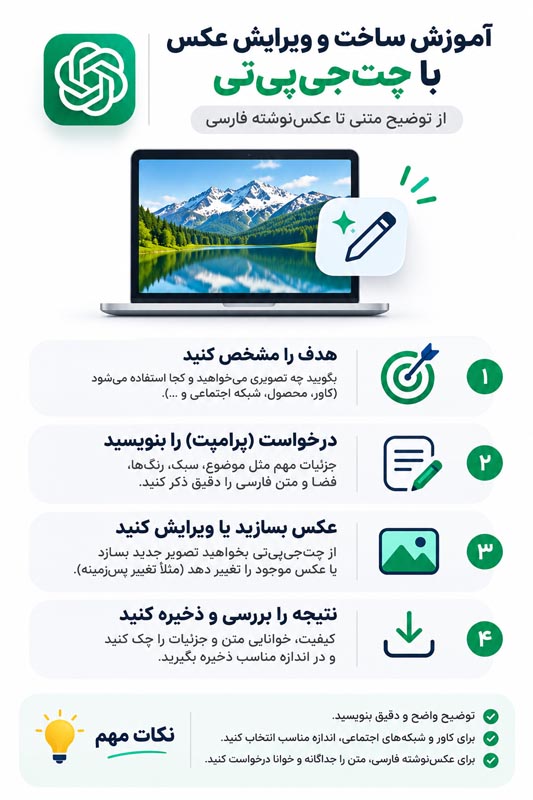
در نسخه وب، راهنمای رسمی OpenAI ساخت تصویر را از طریق درخواست در یک گفتگو توضیح میدهد. اگر قابلیت تصویر در محیط شما در دسترس است، میتوانید از همان کادر پیام شروع کنید. جای گزینهها و ظاهر نمایشگر در نسخههای مختلف ممکن است یکسان نباشد؛ اصل کار این است که از دستیار بخواهید خود تصویر را تولید کند.
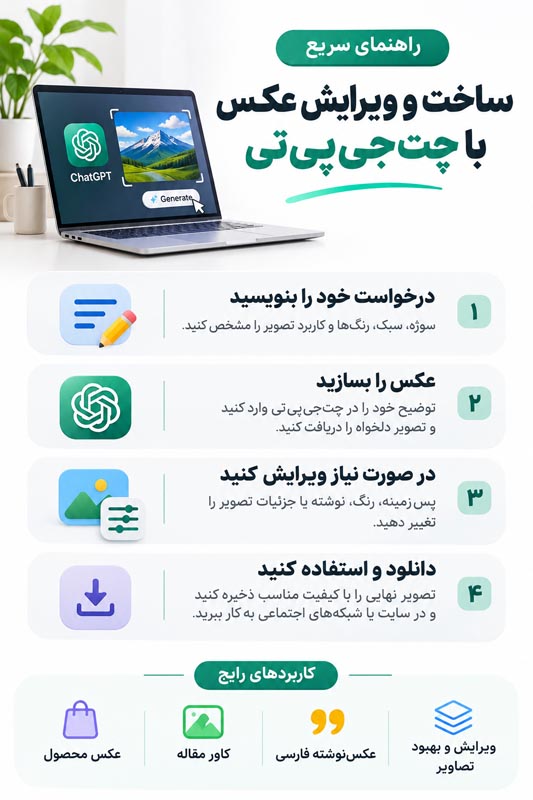
- در گفتگو بنویسید «یک تصویر بساز» و مشخص کنید برای چه کاربردی میخواهید: کاور مقاله، تصویر مربع محصول، پسزمینه یا عکسنوشته.
- سوژه و صحنه را توضیح دهید. اگر نسبت تصویر یا جای تیتر برایتان مهم است، همانجا بگویید. جمله «متن روی تصویر دقیقاً همین باشد» را فقط وقتی اضافه کنید که واقعاً نوشته میخواهید.
- پس از دریافت خروجی، تصویر را در نمای بزرگ باز کنید. خوانایی نوشته، حاشیه، نسبت تصویر و جاگذاری سوژه را بررسی کنید. پیشنمایش کوچک برای دیدن نقطههای حروف یا عیبهای ریز کافی نیست.
- اگر یک بخش نیاز به اصلاح دارد، همان تصویر و همان بخش را مشخص کنید و در پیام بعدی فقط یک تغییر بخواهید. نسخهای را که پسندیدید جدا نگه دارید تا بتوانید نتیجه ویرایش را با آن مقایسه کنید.
اگر پاسخ فقط یک متن توصیفی بود، یک بار روشنتر بگویید «خود تصویر را بساز؛ فقط پرامپت پیشنهادی نمیخواهم». اگر ابزار تصویر در حساب یا محیط شما در دسترس نیست، عوض کردن کلمات پرامپت آن قابلیت را فعال نمیکند. برای بررسی تفاوت طرحهای استفاده شخصی، مطلب مقایسه اشتراکهای چتجیپیتی برای کارهای روزمره را جداگانه ببینید و قابلیتهای حساب خودتان را ملاک بگیرید.
در گوشی چطور عکس بسازیم یا تصویر خودمان را اضافه کنیم؟
در گوشی هم از گفتگو شروع کنید. برای ساخت عکس، کاربرد و توضیح را در پیام بنویسید و پس از دریافت نتیجه، آن را باز کنید تا نوشته و گوشهها را در نمای بزرگ ببینید. برای ویرایش، اگر امکان افزودن عکس در محیطتان در دسترس است، عکس را از همان کادر پیام انتخاب کنید و پیش از فرستادن، پیشنمایش را نگاه کنید تا فایل دیگری به اشتباه انتخاب نشده باشد.
برای مثال، اگر میخواهید عکس یک گلدان را سادهتر کنید، فقط همان عکس را بفرستید و محل برگ یا شیء اضافی را با عبارتی مثل «گوشه پایین سمت راست» توضیح دهید. اگر متن داخل نتیجه ریز است، برای تصمیم گرفتن از نسخه بزرگ استفاده کنید و برای انتشار دوباره در اندازه گوشی بررسیاش کنید. جای گزینه پیوست یا ذخیره ممکن است در مرورگر و برنامه یکسان نباشد؛ به گزینههای همان محیط نگاه کنید.
پرامپت ساخت عکس را با چه جزئیاتی بنویسیم؟
پرامپت «یک کاور قشنگ بساز» برای انتخاب سوژه، رنگ، نوشته و اندازه دست مدل را باز میگذارد. اگر فقط برای ایده گرفتن است، این آزادی مفید است. اگر تصویر قرار است در صفحهای با کادر و تیتر مشخص قرار بگیرد، همان قیدها را به درخواست اضافه کنید. لازم نیست همه خانههای جدول را در هر بار پر کنید.
| بخش درخواست | چه کمکی میکند؟ | نمونه عبارت |
|---|---|---|
| کاربرد و سوژه اصلی | هدف تصویر و نقطه توجه را مشخص میکند. | کاور مقاله درباره عکاسی؛ دوربین و دفتر روی میز. |
| کادر و چیدمان | جا برای برش و نوشته را روشن میکند. | افقی، سوژه در سمت راست و فضای آرام در نیمه چپ. |
| سبک، رنگ و نور | ظاهر دلخواه را از واژه کلی «زیبا» جدا میکند. | عکس واقعینما، نور نرم پنجره و پالت کرم و زیتونی. |
| نوشته دقیق | محتوا و محل قرار گرفتن کلمات را مشخص میکند. | فقط «یادداشتهای پاییز»، در یک خط و با حاشیه امن. |
| مرز تغییر یا موارد ممنوع | از اضافه شدن اجزای نامربوط کم میکند. | صورت یا بستهبندی عوض نشود؛ بدون لوگو و نوشته اضافه. |
به جای چند صفت متناقض، یک اولویت روشن بدهید. مثلاً «طرح خلوت با متن درشت برای دیده شدن در موبایل» از «خیلی پرجزئیات، مینیمال، سنتی و آیندهنگر» قابل بررسیتر است. اگر کادر کوچک است، شاید جا برای یک تیتر کوتاه و یک سوژه کافی باشد؛ بقیه توضیحات را در متن مقاله یا کپشن بنویسید.
نمونه اول؛ ساخت کاور فارسی از صفر با یک توضیح متنی
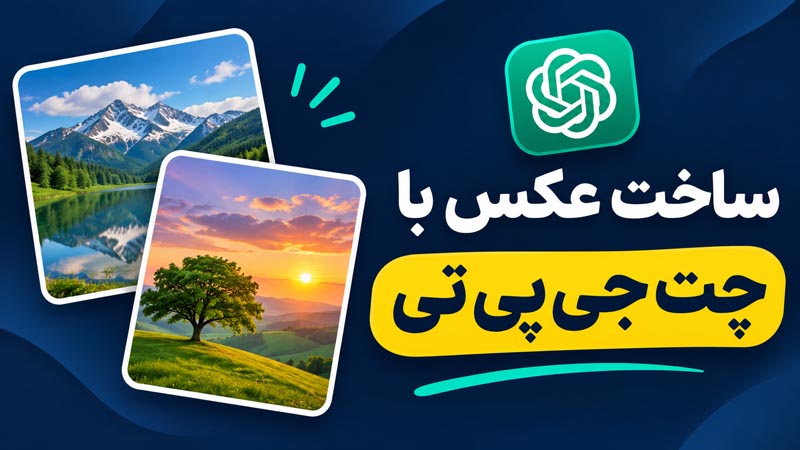
کاور این آموزش از متن ساخته شد. هدف یک تصویر مستطیلی برای صفحه مقاله بود که عنوان در مرکز آن خوانا باشد. دو قاب کوچک در حاشیه، موضوع تصویر و ویرایش را تداعی میکنند و قرار نیست رابط واقعی برنامه باشند. درخواست دقیق این بود:
یک کاور مستطیلی افقی برای مقاله آموزشی سایت بساز، با کادر حدود ۱۶:۹. پسزمینه سرمهای مات و طراحی تحریریهای ساده باشد؛ در کنارهها دو قاب تصویر کوچک با حالوهوای عکس طبیعت و اشاره ظریف به ویرایش تصویر قرار بگیرد. مرکز کاملاً خلوت و خوانا باشد. تنها متن فارسی، با تایپوگرافی واضح و راستبهچپ، دقیقاً «ساخت عکس با چت جی پی تی» باشد؛ در دو سطر «ساخت عکس» و «با چت جی پی تی». تیتر روشن و در مرکز تصویر، با حاشیه امن و کنتراست زیاد. هیچ لوگو، نام سایت، واترمارک، نام انگلیسی یا نوشته دیگری قرار نده.
در نتیجه، پسزمینه سرمهای فضای آرامی برای تیتر سفید ایجاد کرد و قابهای طبیعت در دو طرف ماندند. متن روی تصویر در دو سطر است. این نمونه بهخاطر کاربردش عمداً تیتر کوتاهتری از عنوان کامل مقاله دارد. وقتی خروجی خودتان را میسنجید، آن را در ابعاد نزدیک به کارت مقاله هم نگاه کنید؛ نوشتهای که در نمای بزرگ خواناست، ممکن است بعد از کوچک شدن ظریف به نظر برسد.
اگر طرح کلی مناسب است اما عنوان نزدیک لبه قرار گرفته، همان را مشخص کنید: «تیتر را کمی به مرکز نزدیک کن و قابها و رنگها را حفظ کن». اگر هم قاببندی از ابتدا نامناسب است، تولید یک نسخه تازه با توصیف چیدمان سادهتر ممکن است از چند ویرایش پیاپی نتیجه بهتری بدهد.
چگونه عکس موجود را در چتجیپیتی ویرایش کنیم؟
عکس موردنظر را به پیام اضافه کنید یا در همان گفتگو روشن کنید کدام تصویر قبلی هدف ویرایش است. اگر چند عکس دارید، آنها را بر اساس نام یا شماره جدا کنید. جمله «عکس اول را ویرایش کن؛ عکس دوم فقط مرجع رنگ باشد» کمک میکند نقش هر تصویر با دیگری اشتباه نشود.
- یک نسخه از فایل اصلی را کنار بگذارید. عکسی را بفرستید که اجزای مهم آن واضح باشند و اطلاعات نامربوط در حاشیهاش نباشد.
- تغییر را به محل یا ویژگی مشخص ربط بدهید: «فقط میز زیر لیوان را تغییر بده» یا «نوشته بالای عکس را با این عبارت عوض کن».
- دو یا سه مورد حساس را برای حفظ کردن نام ببرید: فرم دسته، رنگ محصول، زاویه دوربین، حالت چهره یا موقعیت سوژه. عبارت «بقیه ثابت بماند» را با نام همان موارد روشنتر کنید.
- نتیجه را با فایل اصلی در اندازه مشابه ببینید. اگر بخشی که قرار بوده حفظ شود تغییر کرده، به نسخه اصلی برگردید و تغییر را محدودتر و دقیقتر درخواست کنید.
اگر در محیط شما ابزار انتخاب ناحیه یا افزودن نظر روی تصویر دیده میشود، از آن برای اشاره روشنتر به محل تغییر استفاده کنید. نام بخش و نتیجهای را که میخواهید در پیام هم بنویسید. انتخاب یک محدوده به معنی تضمین ثابت ماندن تکتک پیکسلهای بیرون آن نیست؛ بعد از ویرایش، لبهها و اجزای مجاور را هم کنترل کنید.
نمونه دوم؛ تغییر پسزمینه عکس محصول و حفظ فرم سوژه
برای این تمرین، ابتدا یک عکس پایه با پسزمینه خنثی ساختیم تا بتوانیم اثر تغییر زمینه را جدا ببینیم. ماگ ساده است، اما دسته و لبه آن مرزهای خوبی برای بررسی ویرایش دارند. درخواست ساخت عکس پایه چنین بود:
یک عکس محصول واقعینما و ساده برای مثال آموزشی بساز: یک ماگ سرامیکی سبز زیتونی مات، بدنه استوانهای کمی گرد و دسته حلقهای واضح سمت راست، روی میز و مقابل پسزمینه پیوسته خاکستری روشن. نمای سهربع از کمی بالا، قاب افقی ۴:۳ با فضای خالی مناسب و سایه نرم، نور پخششده از چپ، بدون آدم، نوشته، لوگو، واترمارک و وسیله اضافی. رنگ و شکل ماگ بهوضوح دیده شوند.
سپس همین عکس را بهعنوان هدف ویرایش دادیم. بهجای جمله کلی «زیباترش کن»، گفتیم فقط سطح و زمینه تغییر کند. ویژگیهایی مثل رنگ زیتونی، جهت دسته و زاویه دوربین هم باید در تصویر جدید تا حد ممکن حفظ میشدند.
این عکس ماگ را ویرایش کن. فقط میز و پسزمینه پیوسته خاکستری را با پسزمینه استودیویی هلویی روشن و مات جایگزین کن. فرم، اندازه، بافت سرامیکی مات و رنگ سبز زیتونی خود ماگ، دسته سمت راست، زاویه دوربین و کادر را تا جای ممکن ثابت نگه دار. سایه تماس روی میز را طبیعی و نرم نگه دار. هیچ وسیله، نوشته، لوگو یا واترمارک اضافه نکن.
در نمونه ویرایششده، زمینه هلویی شده و فرم کلی، جای دسته و زاویه دید ماگ از نظر ظاهری نزدیک به تصویر پایه ماندهاند. برای مقایسه نسخه اولیه و ویرایششده، کادر و اندازه نمایش را تا حد ممکن یکسان در نظر بگیرید. برای بررسی عکس خودتان، خط لبه بدنه، فضای داخل دسته و سایه تماس روی میز را بزرگ کنید. این سه نقطه نشان میدهند آیا اثر ویرایش فقط به زمینه محدود مانده یا بخشی از محصول هم دست خورده است.
اگر عکس برای فروشگاه است، نمونه آموزشی را با تصویر محصول واقعی یکی نگیرید. نسخه ویرایششده باید از نظر ظاهر و ویژگیهای مهم با کالای واقعی تطابق داشته باشد. برای نمونه، اگر رنگ بدنه یا نوشته بستهبندی عوض شده است، عکس را بهعنوان تصویر دقیق کالا منتشر نکنید. زمانی که باید خود سوژه دقیقاً همان پیکسلهای فایل اصلی را داشته باشد، برش سوژه و تعویض پسزمینه در یک ویرایشگر لایهدار کنترل بیشتری میدهد.
چطور روی تصویر نوشته فارسی خوانا بگذاریم؟
عبارت نهایی را قبل از ساخت تصویر بنویسید و از توضیح طرح جدا کنید. به جای «یک عنوان فارسی جذاب درباره پاییز بگذار»، بنویسید «تنها متن دقیق روی تصویر: «عصر بارانی»». اگر تیتر دو سطر دارد، متن هر سطر را جدا مشخص کنید. رنگ و محل نوشته را هم بگویید؛ مثلاً سفید، مرکزچین و با فاصله از لبه.
- برای تیتر کوتاه، یک قلم فارسی خوانا و وزن درشت بخواهید. نوشتههای پیچیده روی پسزمینه شلوغ در اندازه کوچک سختتر خوانده میشوند.
- اگر کنار فارسی عدد یا واژه انگلیسی دارید، ترتیب و شکل دلخواه را دقیق بنویسید. در خروجی دوباره جهت نوشتن و جای نقطهها و فاصلهها را کنترل کنید.
- متنهایی مثل قیمت، نام و تاریخ را حرفبهحرف با نسخه اصلی مقایسه کنید. خوانا بودن جمله به معنی درست بودن همه حروف یا اعداد نیست.
- اگر یک کلمه به هم ریخته، در پیام اصلاحی کلمه قبلی، جای آن و متن نهایی را ذکر کنید. تغییر فونت و رنگ و ترکیب را به همان پیام اضافه نکنید، مگر اینکه واقعاً لازم باشد.
حتی وقتی دستور روشن است، شکل حروف یا جای متن ممکن است درست درنیاید. مستندات فنی OpenAI از محدودیت در جایگذاری و وضوح دقیق متن یاد میکنند. برای عنوان کوتاه میتوانید تولید مستقیم را امتحان کنید. اگر متن طولانی، عدد حساس یا املای دقیق برای انتشار مهم است، بهتر است تصویر را بدون متن بسازید و نوشته را جدا اضافه کنید.
نمونه سوم؛ تغییر یک واژه روی کاور فارسی
کاور ابتدای مقاله با عبارت «ساخت عکس» شروع میشود. برای نسخه دوم، هدف این بود که فقط این بخش به «ویرایش عکس» تبدیل شود. با فرستادن همان کاور، دو سطر نهایی و بخشهایی را که باید حفظ شوند مشخص کردیم:
همین کاور سرمهای را ویرایش کن. فقط واژه «ساخت» در سطر اول را با «ویرایش» جایگزین کن. متن نهایی فقط این دو سطر باشد: سطر اول «ویرایش عکس»، سطر دوم «با چت جی پی تی». متن سفید، راستبهچپ، خوانا و مرکزچین باشد. دو قاب طبیعت، نشانههای گرافیکی، پسزمینه سرمهای، فاصله عنوان از کنارهها و نسبت افقی تصویر را تا جای ممکن مثل تصویر اصلی نگه دار. لوگو، واترمارک یا نوشته تازه دیگری اضافه نکن.
در نتیجه، واژه «ویرایش» در سطر اول دیده میشود و ساختار کلی کاور و سطر دوم حفظ شدهاند. برای اصلاح یک غلط املایی هم همین الگو را به کار ببرید: «در سطر اول، واژه [نادرست] را با [درست] جایگزین کن؛ متن سطر دوم و چیدمان ثابت بماند». اگر فاصله بین کلمات تنگ شده یا بخشی از تیتر جابهجا شده، کنار متن درست، فاصله و محل دقیق را هم در یک اصلاح کوتاه درخواست کنید.
روش دقیقتر برای عکسنوشته فارسی؛ تصویر بدون نوشته، متن جدا
وقتی خروجی را به شکل یک عکس میگیرید، نوشتهای که همراه تصویر تولید شده بخشی از همان تصویر است. نمیتوانید مثل یک فایل تایپشده فقط نشانگر را کنار حرف غلط بگذارید و آن را پاک کنید. اگر برای یک پوستر یا مجموعه کاور مرتب به تعویض تیتر، تاریخ یا قیمت نیاز دارید، جدا نگه داشتن متن زمان اصلاح را کمتر میکند.
- پسزمینه را با این قید بسازید: «هیچ متن یا نشانی نگذار و در مرکز یا سمت دلخواه فضای خالی و کمجزئیات بگذار».
- تصویر را در ابزار طراحی باز کنید، متن فارسی نهایی را به صورت یک لایه متنی اضافه کنید و جهت راستبهچپ، فونت و فاصله خطوط را تنظیم کنید.
- در اندازه موبایل به کنتراست نگاه کنید. اگر پسزمینه زیر نوشته ناهموار است، میتوانید از یک ناحیه ساده، سایه ملایم یا پوشش کمرنگ کمک بگیرید.
- نسخه قابل ویرایش را نگه دارید و برای انتشار، خروجی نهایی بگیرید. اگر عنوان عوض شد، کافی است همان لایه متن را تغییر دهید.
برای یک جمله بلند یا ترکیب فارسی با تاریخ و نام تجاری، این روش اجازه میدهد املای متن و جای هر سطر را کنترل کنید. در پرامپت ساخت پسزمینه از همان ابتدا ارتفاع و پهنای تقریبی فضای نوشته را در نظر بگیرید. اضافه کردن متن بزرگ روی تصویری که همه جای آن شلوغ است، انتخابهای طراحی را محدود میکند.
نسبت تصویر برای کاور، استوری و عکس محصول چه باشد؟
در پرامپت جهت و نسبت را با هم بنویسید؛ مثلاً «کاور افقی نزدیک به ۱۶:۹». نسبت شکل کادر را مشخص میکند، اما تعداد دقیق پیکسلهای فایل موضوع جداگانهای است. اگر سایت یا برنامه کادر مشخصی دارد، بعد از ساخت، ابعاد واقعی و پیشنمایش مقصد را بررسی کنید.
| کاربرد | کادر پیشنهادی برای شروع | کنترل پیش از انتشار |
|---|---|---|
| کاور مقاله یا تصویر عریض | افقی، مثلاً ۱۶:۹ | تیتر و سوژه از گوشهها فاصله داشته باشند و در کارت موبایل قطع نشوند. |
| پست مربع یا عکس محصول | مربع، مثلاً ۱:۱ | کالا کامل دیده شود و سایه یا دسته به لبه نچسبد. |
| استوری یا تصویر عمودی | عمودی، مثلاً ۹:۱۶ | نوشته نزدیک بالا و پایین نباشد تا کنترلهای برنامه آن را نپوشانند. |
| تصویر میانی آموزش | کادری متناسب با سوژه؛ مثلاً ۴:۳ برای تصویر محصول | جزئیات آموزشی خوانا باشند و تصویر اصلی بهزور کش نیاید. |
برای تصویر قبل و بعد، بهتر است نسبت و زاویه هر دو نزدیک باشد تا خواننده به جای مقایسه برش، خود تغییر را ببیند. اگر مجبورید برای یک صفحه تصویر را برش دهید، دور سوژه و تیتر حاشیه بگذارید. برای تبدیل افقی به عمودی، کشیدن تصویر اجزا را بدشکل میکند؛ در صورت امکان دوباره ترکیببندی کنید یا از ابتدا نسخه عمودی بخواهید.
پسزمینه شفاف، سفید یا یکرنگ؛ فرقشان در خروجی چیست؟
پسزمینه سفید یا هلویی یک رنگ واقعی در تصویر است. پسزمینه شفاف اجازه میدهد رنگ صفحه یا لایه زیرین از فضای دور سوژه دیده شود. اگر این ویژگی لازم است، در درخواست بنویسید «زمینه واقعاً شفاف باشد، نه سفید و نه طرح شطرنجی». سپس فایل را روی دو رنگ متفاوت امتحان کنید. طرح شطرنجی ممکن است فقط شیوه نمایش شفافیت باشد یا خودش در تصویر کشیده شده باشد.
اگر سوژه را قرار است روی چند زمینه استفاده کنید، لبه دور آن را با بزرگنمایی ببینید. ممکن است هاله رنگی از زمینه قبلی باقی بماند. هنگام ذخیره یا تبدیل فرمت، خروجی باید شفافیت را نگه دارد؛ برای نمونه JPEG برای فایل شفاف مناسب نیست. اگر قابلیت خروجی شفاف در ابزار شما نتیجه لازم را نداد، از ابزار برش و خروجیای استفاده کنید که شفافیت را پشتیبانی میکند.
اگر چند عکس مرجع داریم، چطور نقش هرکدام را مشخص کنیم؟
فرض کنید یک عکس محصول و یک عکس از سبک نورپردازی دارید. اولی باید هدف ویرایش باشد، دومی فقط الگوی نور. در پیام بگویید «از عکس دوم فقط نور نرم و رنگ زمینه را بگیر؛ فرم کالا و زاویه را از عکس اول نگه دار». اگر چند مرجع متناقض میفرستید، مشخص کنید کدام اولویت دارد. نتیجه را از نظر وارد شدن اشتباهی اجزای عکس مرجع هم بررسی کنید.
عکس مرجع بهتر است واضح و مرتبط باشد. برای مثال تصویری که فقط جهت سایه را نشان میدهد لازم نیست چند شیء، لوگو یا نوشته داشته باشد. زمانی که نتیجه باید با جزئیات برند یا ظاهر شخص مطابق باشد، نسخه اصلی را نگه دارید و تغییرهای احتمالی در چهره، نام، شکل و رنگ را به دقت مقایسه کنید. نسبت دادن جزئیات ساختگی به عکس واقعی میتواند مخاطب را گمراه کند.
۱۲ پرامپت آماده برای ساخت و ویرایش عکس با چتجیپیتی
این متنها را کپی کنید و عبارتهای داخل کروشه را تغییر دهید. در نمونههای ویرایش، عکس موردنظر را هم اضافه کنید. اگر کاری را فقط برای یک عکس و با یک تغییر لازم دارید، پرامپتهای ترکیبی را کوتاه کنید تا نتیجه را آسانتر بسنجید.
برای ساخت کاور، عکس محصول و استوری
۱. کاور افقی بدون نوشته برای سایت
برای مقالهای درباره [موضوع] یک تصویر افقی نزدیک به ۱۶:۹ بساز. سوژه اصلی [سوژه] در [سمت یا بخش] قرار بگیرد و بخش [محل تیتر] خلوت و کمجزئیات بماند. سبک تصویر [عکاسی طبیعی یا تصویرسازی] و نور [نوع نور] باشد. سوژه را نزدیک لبه نگذار. روی تصویر هیچ نوشته، لوگو یا واترمارک نگذار؛ تیتر را بعداً جدا اضافه میکنم.
۲. عکس مربع از یک محصول فرضی
یک عکس استودیویی مربع از [توصیف محصول فرضی] بساز. شکل، جنس و رنگ آن [جزئیات] باشد. نمای سهربع، پسزمینه یکدست [رنگ] و سایه ملایم زیر سوژه داشته باشد. تمام محصول در کادر دیده شود و از لبهها فاصله داشته باشد. نوشته روی بسته، لوگو و لوازم اضافی نگذار. تصویر برای نمایش یک ایده طراحی است.
۳. تصویر عمودی برای استوری
برای یک استوری درباره [موضوع] تصویری عمودی نزدیک به ۹:۱۶ بساز. [سوژه] در میانه قاب باشد و بالا و پایین تصویر برای نوشته و عناصر رابط خلوت بمانند. حالوهوا [مثلاً گرم و آرام] و رنگهای اصلی [رنگها] باشند. جزئیات نزدیک لبهها اهمیت حیاتی نداشته باشند. تصویر بدون متن باشد تا عنوان و زمان را بعداً خودم وارد کنم.
۴. عکسنوشته فارسی با تیتر کوتاه
یک عکسنوشته [مربع یا افقی] با پسزمینه [شرح] بساز. متن روی تصویر دقیقاً «[متن کوتاه فارسی]» باشد و فقط یک بار تکرار شود. عبارت را از راست به چپ، درشت و در [محل] بگذار؛ نقطههای حروف و فاصله کلمات خوانا باشند. پشت متن از بافت شلوغ یا رنگ مشابه پرهیز کن. هیچ زیرعنوان، نوشته انگلیسی، لوگو یا واترمارک اضافه نکن.
برای تغییر پسزمینه، حذف جزئیات و اصلاح متن
۵. تعویض پسزمینه عکس محصول
این عکس را ویرایش کن. فقط زمینه [توصیف زمینه فعلی] را به [توصیف زمینه تازه] تغییر بده. رنگ، فرم، نوشته بستهبندی، زاویه و ابعاد ظاهری محصول ثابت بماند. سایه زیر محصول با زمینه جدید طبیعی باشد. اجزای دور سوژه را تمیز نگه دار و شیء، لوگو یا متن تازه اضافه نکن. در این مرحله هیچ تغییر دیگری انجام نده.
۶. حذف یک شیء کوچک از عکس
فقط [نام شیء و جای آن در کادر] را از این عکس حذف کن. بخش پشت آن را با بافت و نور اطراف هماهنگ کن. [سوژه مهم]، کادر و جهت سایههای اصلی تغییر نکنند. هیچ شیء جایگزین نگذار. اگر بخشی از سوژه در مرز این ناحیه قرار دارد، لبه آن را حفظ کن. هدف فقط پاک شدن همان یک مورد است.
۷. اصلاح یک واژه فارسی در عکسنوشته
فقط نوشته [جای متن، مثلاً سطر دوم وسط] را اصلاح کن. عبارت «[متن قبلی]» باید دقیقاً به «[متن درست]» تبدیل شود. جهت فارسی، فاصله حروف، رنگ، موقعیت و سبک نوشته تا جای ممکن مانند تصویر اصلی باشد. بقیه سطرها، تصویر پسزمینه و کادر ثابت بمانند. هیچ واژه دیگری اضافه نکن.
۸. تغییر نور و حالوهوا بدون عوض کردن اجزا
همین صحنه را با نور [مثلاً نور نرم صبح از سمت چپ] و حس [حالوهوا] ویرایش کن. جای اشیا، زاویه دوربین و اندازه سوژه را تا جای ممکن حفظ کن. سایهها فقط متناسب با نور جدید تغییر کنند. هیچ وسیله، چهره یا نوشته جدیدی اضافه نشود. رنگ واقعی [سوژه مهم] ثابت بماند تا ویرایش نور با تغییر ظاهر محصول اشتباه نشود.
برای ساخت نسخههای دیگر از یک تصویر
۹. آماده کردن نسخه عمودی از کادر افقی
از این عکس یک نسخه عمودی برای [کاربرد] بساز. سوژه اصلی [سوژه] کامل دیده شود؛ آن را نکش و نسبت طبیعیاش را تغییر نده. چیدمان را برای کادر نزدیک به ۹:۱۶ دوباره تنظیم کن و فضای خالی [بالا یا پایین] را برای عنوان نگه دار. رنگها و حالوهوای عکس اصلی را حفظ کن و روی تصویر متن نگذار.
۱۰. درخواست خروجی با پسزمینه شفاف
از تصویر پیوست فقط [سوژه] را جدا کن. زمینه واقعاً شفاف باشد و هیچ رنگ سفید یا طرح شطرنجی داخل خود تصویر کشیده نشود. لبههای ظریف، فضای داخل دسته یا فاصله میان بخشهای سوژه را تمیز نگه دار. سایه جدا از سوژه را [حذف کن یا طبق نیاز حفظ کن]. فرم، رنگ و اندازه نسبی سوژه را تغییر نده.
۱۱. استفاده از عکس دوم فقط برای سبک نور
عکس اول هدف ویرایش است. از عکس دوم فقط جهت نور و طیف رنگ پسزمینه را بهعنوان راهنما بگیر. سوژه، نوشتهها، چیدمان و زاویه عکس اول را نگه دار. هیچ وسیله یا جزئیات هویتی از عکس دوم وارد نتیجه نکن. خروجی در همان نسبت کادر عکس اول باشد. اگر باید بین حفظ سوژه و شباهت نور انتخاب کنی، حفظ سوژه مهمتر است.
۱۲. ساخت دو ایده جدا برای یک موضوع
برای موضوع [موضوع] ابتدا دو ایده تصویری کوتاه پیشنهاد بده: یکی عکاسی واقعینما و دیگری تصویرسازی ساده. هر ایده فقط یک سوژه اصلی و فضای مشخصی برای تیتر داشته باشد. تصویرها را با هم در یک قاب نچین. بعد از اینکه یکی را انتخاب کردم، همان طرح را بهصورت یک تصویر مستقل [کادر] بساز. هیچ متن یا لوگویی وارد نمونهها نکن.
اگر نتیجه خراب یا نامناسب بود، چه چیزی را عوض کنیم؟
قبل از نوشتن درخواست جدید، مشکل را در یک جمله مشخص کنید. اگر کادر و نور درستاند و فقط متن خراب است، دوباره درباره سبک و سوژه تصمیم نگیرید. اگر نتیجه از عکس پایه دور شده، به همان فایل اصلی برگردید. چند درخواست همزمان ممکن است تشخیص اینکه کدام تغییر باعث خرابی شده دشوار کند.
| مشکل قابل مشاهده | اقدام بعدی | چه چیزی را بررسی کنیم؟ |
|---|---|---|
| فقط شرح متنی دریافت کردید. | صریح بخواهید تصویر را تولید کند و ببینید قابلیت ساخت تصویر در محیطتان در دسترس است یا خیر. | شرح و پرامپت پیشنهادی را با تصویر تولیدشده اشتباه نگیرید. |
| حروف فارسی جدا یا اشتباهاند. | متن نهایی را در یک یا دو سطر دقیق بدهید و فقط همان ناحیه را اصلاح کنید. | اگر تکرار شد، تصویر بدون نوشته و لایه متن جدا بگیرید. |
| رنگ یا شکل سوژه عوض شده است. | عکس اولیه را مبنا بگذارید و تغییر را به بخش کوچکتری محدود کنید. | لبهها، زاویه و رنگ کالا را کنار فایل اصلی ببینید. |
| نسبت درست است اما تیتر در موبایل قطع میشود. | فضای خالی و حاشیه بیشتر اطراف تیتر بخواهید یا کادر مقصد را بازتنظیم کنید. | پیشنمایش همان صفحه یا قالب را امتحان کنید. |
| تصویر ظاهراً شفاف است ولی مربعهای شطرنجی دارد. | فایل را روی یک زمینه دیگر باز کنید. | مطمئن شوید شطرنجی بخشی از پیکسلها نیست. |
برای کار طولانی نسخهها را نامگذاری کنید: «پایه»، «زمینه تازه» و «متن نهایی». قبل از شروع اصلاح بعدی، فایل مناسب را مشخص کنید. اگر عکس یا خروجی باز نمیشود، ابتدا مطمئن شوید ارسال کامل شده و همان فایل را در پیشنمایش میبینید. اگر بارگذاری در حساب یا محیط شما فعال نیست، درخواست ویرایش بدون خود عکس، معادل ویرایش نسخه اصلی نخواهد بود.
پیش از بارگذاری عکس چه اطلاعاتی را باید حذف کنیم؟
از عکسهایی استفاده کنید که مجاز به ارسال و انتشارشان هستید. برای تمرین و نمونه آموزشی، عکس ساختگی یا نمونهای بدون چهره، نشانی و نوشته شخصی انتخاب سادهتری است. اگر قرار است فقط رنگ زمینه عوض شود، نمایش شماره سفارش، برچسب ارسال یا نام افراد در گوشه عکس معمولاً لازم نیست. پیش از ارسال، نسخهای بسازید که اطلاعات نامربوط در آن واقعاً حذف شده باشند.
تصویر مرجع ممکن است جزئیاتی داشته باشد که در نگاه اول ندیدهاید. لبهها، انعکاس آینه یا شیشه و گوشههای عکس را نگاه کنید. برای مرور گزینههای مربوط به چتهای قبلی و فایلها، مطلب حذف تاریخچه و مدیریت حافظه چتجیپیتی را بخوانید. قبل از انتشار نتیجه هم دوباره کنترل کنید که نوشته، نشان یا اطلاعاتی که قرار نبوده منتشر شود در تصویر نمانده باشد.
چکلیست آماده کردن تصویر نهایی برای سایت یا شبکه اجتماعی
نسخه درست را برای مقصد مشخص نگه دارید. عکس خوب در نمای بزرگ ممکن است در کارت سایت ریز شود یا در استوری زیر آیکنها برود. پیش از انتشار، چهار بخش را در همان اندازه مصرف بررسی کنید:
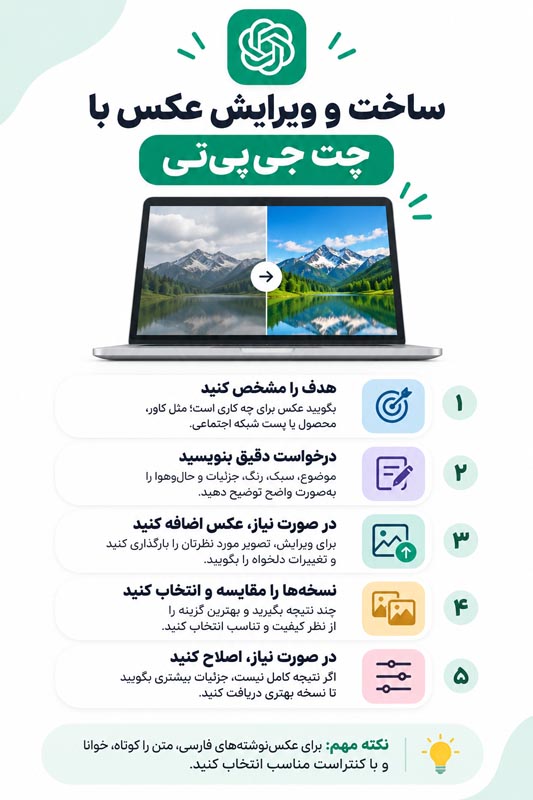
- نوشته: متن را با نسخه اصلی تطبیق دهید؛ عنوان، نام، عدد و نشانهها درست باشند و تیتر در اندازه کوچک خوانا باشد.
- سوژه و کادر: لبهها، دستها، قطعات محصول و قسمتهایی را که باید ثابت بمانند بزرگ کنید. برای نسخه قبل و بعد، قابهای قابل مقایسه انتخاب کنید.
- کاربرد: کاور را اول مطلب و تصویر قبل و بعد را در بخش همان آموزش بگذارید. با کپشن مشخص کنید کدام فایل نسخه اولیه و کدام نتیجه ویرایش است.
- فایل و دسترسی: ابعاد و فرمت مناسب مقصد را بررسی کنید. در وب، متن جایگزین دقیق بنویسید؛ مثلاً «ماگ سبز روی پسزمینه هلویی پس از ویرایش».
اگر تصویر برای توضیح یک مرحله است، کپشن را به همان مرحله وصل کنید. مثال «پس از تغییر زمینه، دسته ماگ سمت راست مانده است» به خواننده کمک میکند بفهمد کجا را ببیند. برای کاور، توضیح جایگزین کوتاه و مرتبط باشد. اگر متن مهمی فقط داخل عکس است، آن را در عنوان، کپشن یا بدنه هم در دسترس خواننده قرار دهید.
چطور چند تصویر هماهنگ بسازیم که شبیه هم تکرار نشوند؟
برای مجموعه تصاویر یک مقاله، اول نقش هر تصویر را بنویسید. کاور باید موضوع را در یک نگاه نشان دهد؛ تصویر میانی میتواند یک مرحله را توضیح دهد؛ نمونه قبل و بعد برای دیدن تغییر است. اگر همه تصویرها را با دستور واحد «در همین سبک بساز» تولید کنید، ممکن است عناصر کاور در همه تصاویر تکرار شوند، حتی جایی که ارتباطی با آموزش ندارند.
برای حفظ ارتباط، یک یا دو ویژگی مشترک مثل رنگهای اصلی یا نوع نور تعیین کنید و صحنه و هدف هر تصویر را جدا بنویسید. مثلاً کاور عریض با تیتر در وسط، عکس میانی یک محصول بدون متن و نسخه قبل و بعد با کادر ثابت. برای مقایسه آموزشی، شباهت کادر مفید است؛ برای دو تصویر با نقش متفاوت، تغییر زاویه، فاصله یا سوژه اطلاعات تازهای به خواننده میدهد.
جمعبندی؛ تغییر را مشخص کنید و نتیجه را مقایسه کنید
برای ساخت عکس، از کاربرد، سوژه و کادر شروع کنید. برای ویرایش، تصویر درست را بفرستید و فقط تغییر لازم را بخواهید؛ بعد نتیجه را کنار فایل اصلی ببینید. وقتی نوشته فارسی مهم است، اول متن را کوتاه و دقیق کنید و اگر تایپ کاملاً کنترلشده میخواهید، نوشته را جدا روی تصویر قرار دهید.
برای اولین تمرین، یک کاور ساده با عنوان کوتاه یا یک عکس محصول با پسزمینه خنثی انتخاب کنید. یک بار بسازید، فقط یک ویژگی را عوض کنید و تفاوت را در ابعاد واقعی بسنجید. همین مقایسه نشان میدهد در درخواست بعدی کدام توضیح را باید دقیقتر بنویسید.
پرسشهای متداول درباره ساخت و ویرایش عکس با چتجیپیتی
آیا میشود فقط با یک توضیح متنی در چتجیپیتی عکس ساخت؟
بله، در محیطی که قابلیت ساخت تصویر در دسترس است، میتوانید در گفتگو از چتجیپیتی بخواهید خود تصویر را تولید کند. موضوع، کاربرد و شکل کادر را بگویید. اگر متن یا تصویر مرجع ندارید، از توصیف سوژه و صحنه شروع کنید.
چطور عکس خودمان را برای ویرایش به چتجیپیتی بدهیم؟
تصویر اصلی را به پیام اضافه کنید و بنویسید کدام قسمت عوض شود. اگر چند تصویر میفرستید، هدف ویرایش را مشخص کنید. کنار تغییر، ویژگیهایی مثل رنگ سوژه، زاویه یا نوشتهای را که نباید عوض شود هم نام ببرید.
آیا در گوشی هم میتوان با چتجیپیتی عکس ساخت؟
اگر امکان ساخت تصویر در نسخه و حسابی که روی گوشی استفاده میکنید در دسترس است، درخواست را در گفتگو وارد کنید. برای ویرایش، تصویر را از گزینه افزودن فایل یا عکس انتخاب کنید. جای گزینهها ممکن است با نسخه وب یا دستگاه دیگر فرق داشته باشد.
برای ساخت عکس حتماً باید پرامپت انگلیسی بنویسیم؟
برای توصیف تصویر میتوانید فارسی بنویسید. جزئیات اثرگذار مثل جای سوژه و نسبت کادر را روشن کنید. اگر خود عکس باید نوشته فارسی داشته باشد، عبارت نهایی را جدا و دقیق بدهید و بعد از ساخت، املا را با متن اصلی تطبیق دهید.
چتجیپیتی میتواند نوشته فارسی را دقیق روی عکس بگذارد؟
میتواند برای متن فارسی تلاش کند، اما املا، اتصال حروف و جای نوشته ممکن است اشتباه شود. یک عبارت کوتاه را در محل مشخص بخواهید. برای نوشته بلند، قیمت یا نام حساس، تصویر بدون متن و افزودن نوشته بهصورت جدا کنترل بیشتری میدهد.
چطور یک کلمه اشتباه را روی عکسنوشته اصلاح کنیم؟
عکس و محل نوشته را مشخص کنید، سپس متن نادرست و نسخه درست را در گیومه بیاورید. از دستیار بخواهید فقط همان سطر را ویرایش کند و چیدمان را حفظ کند. خروجی تازه را بزرگ کنید و فاصله و نقطههای حروف را هم ببینید.
چطور مطمئن شویم پسزمینه واقعاً شفاف است؟
فایل را در یک ابزار طراحی روی زمینه تیره و روشن قرار دهید. اگر رنگ زیر از فضای دور سوژه دیده میشود، آن بخش شفاف است. مربعهای شطرنجی که روی هر زمینه به همان شکل میمانند ممکن است در تصویر کشیده شده باشند.
آیا تغییر پسزمینه، خود محصول را دقیقاً ثابت نگه میدارد؟
تضمینی برای ثابت ماندن همه جزئیات وجود ندارد. در درخواست رنگ، فرم و زاویه محصول را برای حفظ کردن نام ببرید. سپس هر دو نسخه را مقایسه کنید. برای جایی که سوژه باید دستنخورده بماند، برش و ترکیب در ابزار لایهدار مناسبتر است.
فرق عکس مرجع با عکس مورد ویرایش چیست؟
عکس مورد ویرایش فایلی است که میخواهید نتیجه روی آن ساخته شود. عکس مرجع فقط ویژگی موردنظر، مانند سبک نور، را نشان میدهد. اگر هر دو را میفرستید، از ابتدا نقش و اولویت هر عکس را توضیح دهید.
چطور کادر ۱۶:۹ یا ۹:۱۶ بخواهیم؟
کاربرد، جهت و نسبت را با هم مشخص کنید؛ مثلاً «کاور افقی نزدیک به ۱۶:۹ با تیتر در وسط». پس از دریافت فایل، ابعاد و پیشنمایش محل استفاده را بررسی کنید. نسبت دلخواه با تعداد دقیق پیکسلها فرق دارد.
آیا میشود از چتجیپیتی خواست فقط یک گوشه عکس را عوض کند؟
میتوانید محل و تغییر را دقیق توضیح دهید و اگر ابزار انتخاب ناحیه دارید، به همان بخش اشاره کنید. این کار قصد شما را واضحتر میکند. برای اطمینان، اجزای نزدیک محل تغییر را نیز در نسخه نهایی ببینید.
چرا بعد از چند بار ویرایش، عکس از نسخه اصلی دور میشود؟
اگر هر بار از نتیجه قبلی بهعنوان ورودی استفاده کنید، تغییرهای ناخواسته ممکن است به مرحله بعد منتقل شوند. نسخه پایه را نگه دارید و وقتی رنگ، فرم یا زاویه اصلی عوض شد، از همان نسخه با دستور محدودتر دوباره شروع کنید.
اگر چتجیپیتی به جای عکس فقط متن پرامپت داد چه کنیم؟
درخواست را واضح کنید: «خود تصویر را تولید کن». اگر باز هم فقط توضیح میگیرید، دسترسی به قابلیت تصویر را در محیط فعلی بررسی کنید. ساخت عکس و نوشتن متن برای استفاده در یک ابزار تصویرساز، دو خروجی متفاوتاند.
برای فروشگاه میتوان از عکس محصول ویرایششده استفاده کرد؟
بعد از ویرایش بررسی کنید تصویر هنوز همان ظاهر واقعی محصول را نشان میدهد. به رنگ، فرم، چاپ بستهبندی و اندازه نسبی جزئیات دقت کنید. یک ماکت ساختهشده برای ایده طراحی را بهعنوان عکس دقیق کالای واقعی معرفی نکنید.
برای عکسنوشته فارسی چه وقت متن را جدا اضافه کنیم؟
اگر متن طولانی است، باید قیمت یا تاریخ دقیق داشته باشد یا قرار است بعداً عوض شود، تصویر بدون متن را انتخاب کنید. با یک لایه متنی فارسی میتوانید املای واژهها، حاشیهها و جهت نوشته را دقیقتر تنظیم کنید.
تصاویر قبل و بعد را چطور داخل مقاله بچینیم؟
کاور را ابتدای مطلب بگذارید و نسخه قبل و بعد را کنار توضیح همان ویرایش، بهترتیب قرار دهید. برای هر عکس کپشن و متن جایگزین جدا بنویسید. با کادرهای قابل مقایسه، خواننده راحتتر تشخیص میدهد دقیقاً چه تغییری رخ داده است.