حذف تاریخچه ChatGPT؛ آموزش وب، اندروید، آیفون و حافظه

ممکن است بخواهید یک گفتگوی شخصی را از ChatGPT پاک کنید، فهرست چتها را مرتب کنید یا اطلاعاتی را که از قبل درباره شما به خاطر سپرده شده، حذف کنید. این هدفها شبیه هم به نظر میرسند، اما گزینه یکسانی ندارند. حذف تاریخچه چت در ChatGPT با آرشیوکردن گفتگو، خاموشکردن حافظه و جلوگیری از استفاده از مکالمات جدید برای آموزش مدل تفاوت دارد.
در این راهنمای روزانه، روش حذف چت در وب، اندروید و آیفون، پاککردن همه گفتگوها، مدیریت چتهای آرشیوشده، حافظه، فایلها و لینکهای اشتراکی را توضیح میدهیم. همچنین میبینید قبل از حذف چه چیزهایی را نگه دارید و اگر گفتگو پیدا نمیشود، چگونه میان حذف واقعی و مشکل نمایش تفاوت بگذارید.
پاسخ سریع: تاریخچه چت را از کجا پاک کنیم؟
برای حذف یک گفتگو، منوی کنار عنوان آن را باز کنید و Delete را بزنید. برای حذف همه گفتگوها، مسیر Settings ← Data controls ← Delete all chats را بررسی کنید. پیام تأیید را بخوانید؛ حذف گفتگو قابل بازگردانی نیست. اگر فقط میخواهید چت از فهرست اصلی کنار برود و بعداً قابل مراجعه باشد، Archive را انتخاب کنید.
نام و جای برخی گزینهها با نسخه برنامه، زبان، نوع حساب و محیط کاری فرق میکند. آموزش بر اساس راهنماهای رسمی بررسیشده در مهر ۱۴۰۵ نوشته شده است. بهجای تکیه بر محل ثابت عکس پروفایل در یک تصویر قدیمی، نام گزینه و متن پنجره تأیید را دنبال کنید.
فهرست موضوعات این مطلب
حذف، آرشیو، حافظه و آموزش مدل چه تفاوتی دارند؟
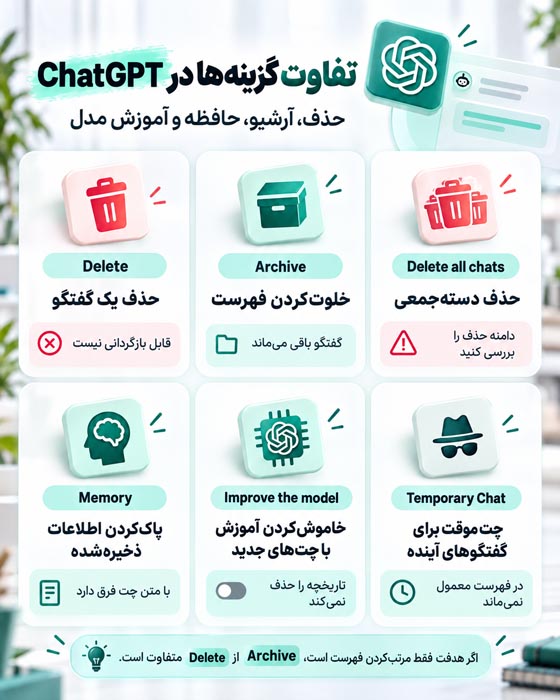
قبل از تغییر تنظیمات، هدف خود را در یک جمله مشخص کنید. «میخواهم نوار کناری خلوت شود» با «نمیخواهم این اطلاعات در پاسخهای بعدی استفاده شود» تفاوت دارد. جدول زیر کمک میکند به بخش مرتبط بروید و تنظیمی را که به خواسته شما ربط ندارد، بیدلیل تغییر ندهید.
| هدف شما | گزینه مناسب | تفاوت مهم |
|---|---|---|
| حذف یک گفتگو | Delete | قابل بازگردانی در ChatGPT نیست |
| خلوتکردن فهرست و نگهداشتن گفتگو | Archive | گفتگو باقی میماند و قابل جستوجو است |
| پاککردن دستهجمعی گفتگوها | Delete all chats | دامنه حذف را در پیام تأیید بررسی کنید |
| حذف اطلاعات بهخاطرسپردهشده | تنظیمات Memory | حافظه و متن گفتگو را جدا بررسی کنید |
| جلوگیری از آموزش با چتهای جدید | خاموشکردن Improve the model for everyone | تاریخچه چت را حذف نمیکند |
| شروع گفتگویی که در تاریخچه نماند | Temporary | تا وقتی آن را به چت معمولی ذخیره نکنید |
| قطع دسترسی به یک لینک اشتراکی | Shared links | نسخه ذخیرهشده توسط دیگران حذف نمیشود |
| پاککردن یک فایل ذخیرهشده | Library | حذف گفتگو بهتنهایی کافی نیست |
آشنایی با کاربرد هوش مصنوعی
اگر تازه استفاده از این ابزارها را شروع کردهاید، مطلب هوش مصنوعی چیست و چه کاربردهایی دارد؟ به درک بهتر کاربرد و محدودیت آنها کمک میکند.
پیش از حذف چتها چه کار کنیم؟
اگر در گفتگو متن آماده انتشار، برنامه کاری، ترجمه، دستور غذا یا اطلاعات لازم برای ادامه یک پروژه دارید، پیش از حذف، بخشهای ضروری را نگه دارید. یک بار عنوان و چند پیام اول و آخر گفتگو را مرور کنید؛ عنوان خودکار همیشه همه موضوعات داخل چت را نشان نمیدهد. این کار مخصوصاً برای گفتگوهای طولانی مفید است.
- مشخص کنید کدام گفتگو باید حذف شود و کدام فقط آرشیو شود.
- برای محتوای ضروری، یک نسخه خوانا و قابل دسترسی ذخیره کنید و آن را باز کنید تا از درستبودنش مطمئن شوید.
- اگر خروجی داده میخواهید، پیش از حذف درخواست بدهید و تا آمادهشدن و بررسی آن صبر کنید.
- حساب، ایمیل و محیط کاری فعال را بررسی کنید؛ بهخصوص اگر چند حساب دارید.
- فایلها و لینکهای اشتراکی مرتبط را یادداشت کنید تا در صورت نیاز جداگانه بررسی شوند.
نسخهای که خودتان ذخیره میکنید هم ممکن است اطلاعات شخصی داشته باشد. آن را در پوشه عمومی یا پیامرسان گروهی نگه ندارید. اگر فقط متن نهایی لازم است، ذخیرهکردن تمام گفتگو با جزئیات شخصی ضرورتی ندارد؛ میتوانید خروجی موردنیاز را بهصورت جدا نگه دارید.

گرفتن خروجی از تاریخچه با Export data
- در حساب واجد شرایط، منوی حساب را باز کنید و وارد Settings شوید.
- در Data controls، بخش Export data را پیدا کنید و Export را انتخاب کنید.
- در صفحه تأیید، Confirm export را بزنید.
- وقتی پیام آمادهشدن خروجی رسید، فایل را با همان حساب درخواستکننده دانلود و بررسی کنید.
آمادهشدن خروجی میتواند تا ۷ روز زمان ببرد و لینک دانلود پس از دریافت، ۲۴ ساعت اعتبار دارد. فایل ZIP شامل تاریخچه و دادههای مرتبط حساب است. این خروجی، چتهایی را که پیشتر حذف شدهاند بازیابی نمیکند. در محیطهای کاری مدیریتشده، امکان خروجی شخصی به سیاست و نوع محیط بستگی دارد؛ اگر گزینه موجود نیست، از مدیر محیط درباره دسترسی به دادهها بپرسید.
حذف یک چت در نسخه وب ChatGPT
- ChatGPT را در مرورگر باز کنید و مطمئن شوید در حساب موردنظر هستید.
- فهرست گفتگوها را در نوار کناری باز کنید و عنوان چت را پیدا کنید.
- منوی گزینههای بیشتر، معمولاً با نشانه •••، کنار همان عنوان را باز کنید.
- گزینه Delete را انتخاب کنید.
- عنوان و متن پیام تأیید را بررسی کنید و اگر گفتگو درست است، حذف را تأیید کنید.
برای جلوگیری از انتخاب اشتباه، ابتدا خود گفتگو را باز کنید؛ سپس به منوی همان عنوان برگردید. اگر در نوار کناری فقط چند گفتگوی جدید دیده میشود، از جستوجو استفاده کنید و واژهای از محتوای چت را وارد کنید. پیدا نشدن عنوان در فهرست کوتاه، بهتنهایی نشانه حذف نیست.
حذف گفتگو در اپلیکیشن اندروید
- اپلیکیشن ChatGPT را باز کنید و حساب فعال را بررسی کنید.
- منوی گوشه بالای سمت چپ را بزنید تا تاریخچه گفتگوها نمایش داده شود.
- عنوان چت موردنظر را پیدا کنید و انگشتتان را روی آن نگه دارید.
- در منوی بازشده، Delete را انتخاب کنید. اگر پنجره تأیید نمایش داده شد، اطلاعات آن را بررسی کنید.
اگر چند عنوان شبیه هم دارید، پیش از لمس طولانی عنوان، گفتگو را باز و موضوعش را بررسی کنید. این روش برای حذف خود گفتگو است؛ پاککردن کش برنامه یا حذف اپلیکیشن از گوشی، جایگزین آن نیست. اگر مسیر برنامه با راهنما فرق دارد، میتوانید همین حساب را در وب باز کنید و از منوی گفتگو اقدام کنید.

حذف چت در آیفون و آیپد
- اپلیکیشن ChatGPT را در دستگاه iOS یا iPadOS باز کنید.
- منوی بالای سمت چپ را باز کنید تا فهرست گفتگوها دیده شود.
- عنوان چت موردنظر را پیدا کنید و روی آن لمس طولانی انجام دهید.
- از منوی بازشده، Delete را انتخاب کنید و در صورت نمایش تأیید، آن را بخوانید.
فقط عنوان گفتگو را از فهرست بررسی کنید؛ نام فایل یا یک نتیجه جستوجوی دیگر را بهجای چت انتخاب نکنید. وقتی هدف حذف یک مکالمه است، لازم نیست کل برنامه را حذف کنید یا تنظیمات حساب را از ابتدا تغییر دهید.
حذف همه چتها بهصورت یکجا
- منوی حساب و سپس Settings را باز کنید.
- به بخش Data controls بروید.
- گزینه Delete all chats را انتخاب کنید.
- پیام تأیید را بخوانید و پس از بررسی دامنه عملیات، ادامه دهید.
این اقدام میتواند گفتگوهای حساب یا محیط کاری جاری، از جمله چتهای داخل پروژهها را تحت تأثیر قرار دهد. قبل از انتخاب نهایی، بررسی کنید کدام محیط فعال است. اگر تنها چند گفتگو را نمیخواهید، حذف تکتک، انتخاب محدودتری است.
برای شروع دوباره عجله نکنید
اگر احتمال میدهید به برنامه، متن یا سابقه یک گفتگو نیاز داشته باشید، اول آن را آرشیو کنید یا بخش ضروری را نگه دارید. پنجره حذف، فرصت دانلود خودکار محتوای لازم را فراهم نمیکند. بعد از تأیید، روی امکان بازیابی حساب نکنید.
آرشیو چتها و بازگرداندن آنها به فهرست
آرشیو برای مرتبکردن فضای کاری مفید است: گفتگو از فهرست معمول کنار میرود، اما حذف نمیشود. برای نمونه، گفتگویی درباره برنامه سفر گذشته را میتوانید آرشیو کنید تا فهرست خلوت شود و در سفر بعدی، دوباره به آن مراجعه کنید.
- در منوی کنار عنوان گفتگو، Archive را انتخاب کنید.
- برای مدیریت آرشیو، به Settings و سپس Data controls بروید.
- بخش Archived chats یا View archived chats را باز کنید؛ اگر Manage دیده میشود، آن را بزنید.
- برای بازگرداندن گفتگو، Unarchive و برای حذف واقعی همان مورد، Delete را انتخاب کنید.
اگر میخواهید همه چتها را مرتب کنید، گزینه Archive all chats را در تنظیمات داده بررسی کنید. آرشیو، مدت نگهداری گفتگو را تغییر نمیدهد و روش حذف اطلاعات حساس محسوب نمیشود.
بعد از حذف، چه اتفاقی برای گفتگو میافتد؟
چت حذفشده بلافاصله از نمای حساب کنار میرود و برای حذف دائمی از سیستمهای OpenAI، معمولاً در بازه حداکثر ۳۰ روز برنامهریزی میشود. استثناهایی وجود دارد؛ از جمله دادهای که پیشتر بیهویت و از حساب جدا شده یا نگهداری طولانیتر به دلایل امنیتی و الزامات قانونی.
این بازه، مهلت بازگردانی چت نیست. کاربر نمیتواند گفتگو را در ChatGPT یا از طریق پشتیبانی بازیابی کند. همچنین ناپدیدشدن چت از صفحه، به معنای پاکشدن همه نسخههای مرتبط در همان لحظه نیست؛ فایل مستقل، حافظه یا نسخهای که قبلاً شخص دیگری نگه داشته، باید جدا بررسی شود.
برای تصمیم عملی، دو پرسش را از هم جدا کنید: «آیا میتوانم دوباره این گفتگو را باز کنم؟» و «داده آن چه زمانی از سیستم حذف میشود؟» پاسخ پرسش اول پس از حذف، منفی است؛ پاسخ پرسش دوم تابع سیاست نگهداری و استثناهای آن است.

حذف حافظه ChatGPT؛ پاککردن اطلاعات بهخاطرسپردهشده
ممکن است یک گفتگو را پاک کرده باشید، اما ChatGPT هنوز ترجیح یا اطلاعاتی را درباره شما بداند. برای بررسی این وضعیت، به Settings ← Personalization ← Memory بروید. امکانات این بخش با حساب و نسخه حافظه فرق دارند؛ ممکن است خلاصه حافظه، فهرست موارد ذخیرهشده یا کنترلهایی مانند Manage و Saved memories ببینید.
- اطلاعات موجود در خلاصه یا فهرست حافظه را بررسی کنید.
- مورد مشخص را از کنترل حذف همان بخش پاک کنید؛ در نسخههای دارای حافظه ذخیرهشده، میتوانید درخواست فراموشکردن همان مورد را هم مطرح کنید.
- گفتگوها و فایلهایی را که اطلاعات در آنها آمده، جداگانه بررسی و در صورت نیاز حذف کنید.
- اگر نمیخواهید حافظه فعال باشد، کنترل Memory یا گزینههای مربوط به آن را خاموش کنید.
خاموشکردن حافظه، چتهای گذشته را حذف نمیکند. اگر Reference chat history وجود دارد، خاموشکردن آن هم با حذف متن گفتگو یا پاککردن حافظههای ذخیرهشده تفاوت دارد. گزینهای مانند Don’t mention this again نیز به معنای حذف منبع اطلاعات نیست.
مثال: یک نشانی قدیمی را قبلاً وارد کردهاید
فرض کنید در یک گفتگوی قدیمی، نشانی محل کار را برای نوشتن متن دعوتنامه وارد کردهاید. اگر هدفتان حذف این نشانی است، فقط عنوان چت را بررسی نکنید: ممکن است آن را در فایل دعوتنامه یا گفتگوی دیگری هم نوشته باشید. یک فهرست کوتاه از محلهایی که خودتان این اطلاعات را استفاده کردهاید تهیه کنید و هر مورد را جدا بررسی کنید.
برای بیان خواسته، دقیق بنویسید؛ مثلاً «نشانی قدیمی محل کارم را از حافظه ذخیرهشده فراموش کن». سپس تنظیمات و محلهای مرتبط را بررسی کنید. درخواست کلی «همه چیز را پاک کن» مشخص نمیکند منظورتان حافظه، گفتگو، فایل یا اطلاعات داخل سرویس دیگری است.
اطلاعات داخل Custom Instructions را هم بررسی کنید
بخشی از اطلاعات شخصی ممکن است در دستورهای سفارشی، مانند نام، شغل، زبان ترجیحی یا توضیح نحوه پاسخدادن ثبت شده باشد. این قسمت با تاریخچه گفتگو و فهرست حافظه یکی نیست. در وب، بخش Personalization و Custom Instructions را در تنظیمات بررسی کنید؛ در بعضی نسخههای موبایل، مسیر با نام Customize ChatGPT نمایش داده میشود.
میتوانید متن فیلدهای مربوط را ویرایش یا حذف کنید و در صورت نیاز، Enable customization را خاموش کنید. اگر نام یا نشانی در متن گفتگوهای قبلی هم آمده، تغییر این تنظیمات آن نوشتههای قبلی را پاک نمیکند. برای نمونه، میتوانید فقط ترجیح «پاسخها فارسی باشند» را نگه دارید و اطلاعات شناسایی غیرضروری را از فیلدها بردارید.

جلوگیری از استفاده از مکالمات جدید برای آموزش مدل
برای این هدف، در Settings ← Data controls گزینه Improve the model for everyone را خاموش کنید. در موبایل، ابتدا نوار کناری و منوی پروفایل را باز کنید، سپس وارد تنظیمات داده شوید. در حساب واردشده، این انتخاب برای حساب در دستگاههای مختلف اعمال میشود.
چتهای جدید همچنان میتوانند در تاریخچه ظاهر شوند. این تنظیم، دستور حذف گذشته یا خاموشکردن حافظه نیست و بهخودیخود لینکهای اشتراکی را پاک نمیکند. اگر میخواهید تاریخچه هم خلوت شود، گزینه حذف یا آرشیو را جدا استفاده کنید.
برای محیطهای کاری مدیریتشده، سیاست سازمان نیز اهمیت دارد؛ محتوای محیطهای Business، Enterprise، Edu و Healthcare بهطور پیشفرض برای آموزش مدلها استفاده نمیشود. برای تنظیمات نگهداری و دسترسی سازمانی، مقررات همان محیط را بررسی کنید.
یک انتخاب روشن برای حساب شخصی
اگر میخواهید گفتگوهای کاری مفیدتان باقی بمانند، اما مکالمات جدید برای آموزش مدل استفاده نشوند، ابتدا تنظیم آموزش مدل را خاموش کنید و سپس فقط چتهای غیرضروری را حذف یا آرشیو کنید. حذف همه تاریخچه، شرط انجام این خواسته نیست.
استفاده از Temporary Chat برای گفتگوهای آینده
برای شروع چت موقت، یک گفتگوی جدید باز کنید، Temporary را انتخاب کنید و اگر گزینههای شخصیسازی نمایش داده شدند، پیش از اولین پیام میان Personalized و Unpersonalized انتخاب کنید.
- چت موقت تا وقتی موقت بماند، در تاریخچه ذخیره نمیشود و برای بهبود مدل استفاده نمیشود.
- در این حالت، حافظه جدید ایجاد یا بهروزرسانی نمیشود؛ نسخه شخصیسازیشده میتواند از حافظه و دستورهای موجود استفاده کند.
- حالت بدون شخصیسازی، از حافظه، دستورهای سفارشی و افزونهها برای شخصیسازی استفاده نمیکند.
- ممکن است نسخهای از چت موقت تا ۳۰ روز برای مقاصد ایمنی نگهداری شود.
اگر چت موقت را بهعنوان یک گفتگوی معمولی ذخیره کنید، از آن زمان تنظیمات تاریخچه، شخصیسازی و آموزش مدل حساب برایش اعمال میشود. بنابراین هنگام انتخاب ذخیره، پیام و اثر آن را بررسی کنید. در استفاده از ابزارها یا اقدامات شخص ثالث، داده ارسالشده به مقصد تابع سیاست همان مقصد است.
برای نمونه، اگر فقط به چند پیشنهاد عنوان برای یک متن عمومی نیاز دارید و نمیخواهید به گفتگو برگردید، یک چت موقت میتواند مناسب باشد. اگر نتیجه برای ادامه پروژه لازم است، درباره نگهداری یا ذخیره آن تصمیم بگیرید. حتی در چت موقت نیز برای نوشتن یک متن نمونه، واردکردن رمز یا جزئیات شناسایی واقعی ضرورتی ندارد.
آیا حذف چت، فایلها و عکسهای آن را هم پاک میکند؟
فایلی که جداگانه در Library ذخیره شده، با حذف گفتگو پاک نمیشود. اگر هدفتان حذف یک فایل است، در نسخه وب Library را باز کنید، فایل درست را انتخاب کنید و از Delete یا آیکون سطل زباله استفاده کنید. نام فایل و محتوای آن را پیش از حذف بررسی کنید.
در بعضی حسابها، بخش Recently deleted برای فایل وجود دارد و تا پیش از حذف دائمی، امکان بازگردانی فایل یا انتخاب Delete forever فراهم است. این امکان مربوط به فایلهای Library است؛ آن را به چت حذفشده تعمیم ندهید.
فایلهای متصل از Google Drive با نسخههای بارگذاریشده یکسان نیستند؛ برای حذف فایل اصلی Drive باید به همان سرویس بروید. فایلهای اضافهشده به پروژه یا دانش یک GPT نیز محل و قواعد نگهداری خود را دارند. اگر یک سند در چند جای مختلف استفاده شده، فقط یک محل را بررسی نکنید.
مثال: یک فایل رزومه را بارگذاری کردهاید
اگر رزومه را برای اصلاح متن فرستادهاید، ممکن است نسخه اصلی، نسخه اصلاحشده و متن کپیشده در گفتگو را داشته باشید. ابتدا مشخص کنید کدامها را لازم دارید. نسخه نهایی موردنیاز را نگه دارید، نام فایلهای دیگر را یادداشت کنید و سپس محل ذخیره هر نسخه را بررسی کنید. این کار جلوی حذف اشتباه رزومه نهایی را میگیرد.
حذف لینکهای اشتراکی گفتگو
- در تنظیمات، Data controls را باز کنید.
- برای Shared links، گزینه Manage را بزنید.
- لینک موردنظر را پیدا کنید و Delete shared link را انتخاب کنید.
- برای حذف همه لینکها، در صورت نمایش، از More actions و Delete all shared links استفاده کنید.
حذف لینک، دسترسی بعدی از همان نشانی را متوقف میکند و گفتگوی اصلی را حذف نمیکند. حذف گفتگوی اصلی نیز لینک اشتراکی همان گفتگو را از بین میبرد. با این حال، نسخهای که گیرنده قبلاً در حساب خود ذخیره کرده یا بهصورت تصویر و متن نگه داشته، با حذف لینک شما پاک نمیشود.
لینک ساختهشده از حساب شخصی را هر کسی که لینک را داشته باشد میتواند ببیند. برای مرور لینکهای قدیمی، فقط عنوان را ملاک قرار ندهید؛ محتوای اشتراکگذاشتهشده را بررسی کنید. اگر لینک مربوط به کار گروهی است، ابتدا مشخص کنید کدام نسخه لازم است و چه کسانی هنوز به آن احتیاج دارند.
اگر گزینه حذف را نمیبینید یا چت پیدا نمیشود
دو مسئله متفاوت ممکن است پیش بیاید: گفتگو پیدا نمیشود، یا گفتگو موجود است اما منوی حذف مطابق انتظار نیست. ابتدا معلوم کنید کدام اتفاق افتاده تا بیدلیل کل تاریخچه را پاک نکنید. برای نمونه، نبودن یک چت در فهرست کوتاه نوار کناری میتواند با جستوجو حل شود.
| وضعیت | اقدام پیشنهادی |
|---|---|
| عنوان چت در فهرست نیست | از Search با واژهای از عنوان یا پیامها استفاده کنید |
| جستوجو نتیجه مرتبط ندارد | کلمات دیگری امتحان کنید و در صورت وجود، فیلتر All یا Chats را بررسی کنید |
| گفتگو از فهرست اصلی کنار رفته | Archived chats را در تنظیمات داده بررسی کنید |
| تاریخچه وب و موبایل متفاوت است | ایمیل، روش ورود و محیط کاری فعال را مقایسه کنید |
| گزینه با تصویر یک آموزش قدیمی فرق دارد | نام عمل و پیام تأیید نسخه فعلی را دنبال کنید |
| نمایش برنامه بهروز نیست | صفحه یا برنامه را دوباره باز کنید؛ در صورت نیاز خروج و ورود مجدد را بررسی کنید |
| نتیجه جستوجوی حذفشده هنوز دیده میشود | برای بهروزرسانی نتیجه زمان بدهید؛ نتیجه قدیمی چت را بازیابی نمیکند |
| چند بخش سرویس همزمان مشکل دارند | وضعیت رسمی سرویس و وجود اختلال را بررسی کنید |
در وب، جستوجوی نوار کناری با Ctrl+K در ویندوز و Cmd+K در مک هم باز میشود. نتیجه جستوجو ممکن است چت، فایل یا پروژه باشد؛ برای یافتن مکالمه، نوع نتیجه را ببینید. چتهای آرشیوشده میتوانند در جستوجو ظاهر شوند، اما چت حذفشده قابل بازیابی از این مسیر نیست.
اگر نیاز به پشتیبانی دارید، توضیح کوتاهی آماده کنید: تاریخ تقریبی گفتگو، روش ورود، نام محیط کاری در صورت وجود و اقدامهایی که امتحان کردهاید. از فرستادن رمز عبور یا محتوای خصوصی غیرضروری برای توضیح مشکل خودداری کنید.
تفاوت حذف تاریخچه با حذف حساب، برنامه و کش
برای حذف چند چت، به گزینه حذف همان گفتگوها نیاز دارید. حذف اپلیکیشن از گوشی یا پاککردن داده مرورگر، مدیریت تاریخچه حساب را انجام نمیدهد. این کارها ممکن است وضعیت محلی برنامه یا ورود شما را تغییر دهند، اما نباید آنها را تأیید حذف گفتگو از حساب بدانید.
حذف حساب OpenAI اقدام گستردهتری است: دسترسی با آن حساب به سرویسهای OpenAI را قطع میکند و برگشتپذیر نیست. اگر قصد استفاده از حساب را دارید، برای مرتبکردن تاریخچه به سراغ حذف حساب نروید. اگر هدف فقط قطع هزینه اشتراک است، لغو اشتراک را جدا بررسی کنید.
برای کسی که تصمیم به حذف حساب گرفته، بررسی اشتراکهای Apple App Store یا Google Play هم ضروری است. حذف حساب را معادل لغو همه پرداختهای فروشگاه موبایل ندانید؛ از محل خرید، وضعیت اشتراک را بررسی کنید. در محیط کاری مدیریتشده نیز موضوع حذف حساب باید با سازمان هماهنگ شود.
یک روش منظم برای پاکسازی اطلاعات مرتبط
بهجای حذف شتابزده، میتوانید پاکسازی را بر اساس موضوع انجام دهید. برای مثال، اگر اطلاعات مربوط به یک پروژه تمامشده را میخواهید کنار بگذارید، عنوان پروژه، نام فایلها و عبارتهایی که در گفتگوها استفاده کردهاید را روی یک برگه بنویسید. سپس درباره نگهداشتن یا حذف هر مورد تصمیم بگیرید.
- نتیجه لازم را نگه دارید: متن نهایی یا فایل موردنیاز را از میان پیشنویسها مشخص کنید.
- گفتگوها را مرور کنید: موارد لازم را آرشیو و موارد منتخب را حذف کنید.
- محلهای جداگانه را بررسی کنید: حافظه، دستورهای سفارشی، فایلها و لینکهای اشتراکی را متناسب با همان موضوع مرور کنید.
- روش کار آینده را انتخاب کنید: برای گفتگوهای قابل مراجعه، چت معمولی؛ برای گفتگوی بدون نیاز به نگهداری، چت موقت را بررسی کنید.
- اطلاعات ورودی را کمتر کنید: در مثالهای آموزشی، نامها و شناسههای غیرضروری را با نمونه فرضی جایگزین کنید.
این روش بهخصوص برای کسی مفید است که در یک حساب، هم سؤالهای روزمره میپرسد و هم متن کاری تهیه میکند. لازم نیست برای حذف یک نشانی، برنامه مفید ورزش یا متن آماده انتشار را هم از دست بدهید. موضوع را مشخص کنید، محلهای استفاده آن را بررسی کنید و حذف را در همان محدوده انجام دهید.
مدیریت حریم خصوصی فراتر از یک گفتگو
نسخه دانلودشده، عکس از صفحه و فایل ذخیرهشده روی دستگاه نیز بخشی از اطلاعات شما هستند. برای مرور نکات عمومی، مطلب روشهای افزایش امنیت اطلاعات شخصی در اینترنت را بخوانید.
سوالات متداول درباره حذف تاریخچه ChatGPT
چگونه یک چت را در ChatGPT حذف کنیم؟
منوی کنار عنوان گفتگو را باز کنید، Delete را بزنید و در صورت نمایش پنجره، حذف را تأیید کنید. در اپلیکیشن اندروید و آیفون، لمس طولانی عنوان گفتگو منوی حذف را باز میکند.
گزینه حذف همه چتها کجاست؟
در Settings و بخش Data controls، گزینه Delete all chats را بررسی کنید. پیش از ادامه، حساب یا محیط کاری فعال و دامنه عملیات در پیام تأیید را بخوانید.
آیا گفتگوهای حذفشده قابل بازیابی هستند؟
خیر. چت حذفشده در ChatGPT یا از طریق پشتیبانی قابل بازگردانی نیست. اگر فقط میخواهید از فهرست اصلی کنار برود، بهجای حذف آن را آرشیو کنید.
آیا بازه ۳۰ روزه یعنی میتوانم چت را برگردانم؟
خیر. این بازه به برنامه حذف داده از سیستمها مربوط است و مهلت بازیابی گفتگو نیست. استثناهای امنیتی، قانونی و دادههای بیهویتشده نیز در سیاست نگهداری مطرحاند.
آیا آرشیوکردن چت، اطلاعات آن را حذف میکند؟
خیر. آرشیو گفتگو را نگه میدارد و از فهرست معمول کنار میبرد. میتوانید آن را در جستوجو یا Archived chats پیدا کنید و با Unarchive به فهرست برگردانید.
آیا حذف چت، حافظه ذخیرهشده را هم پاک میکند؟
لزوماً خیر. حافظه ذخیرهشده میتواند جدا باقی بماند. بخش Memory در Personalization و منابع مرتبط، مانند گفتگو یا فایل، را برای حذف اطلاعات مشخص بررسی کنید.
خاموشکردن Improve the model for everyone چه اثری دارد؟
مکالمات جدید برای آموزش مدل استفاده نمیشوند، اما میتوانند در تاریخچه باقی بمانند. حذف گفتگو، حافظه و مدیریت لینکهای اشتراکی، اقدامات جداگانهاند.
آیا چت موقت هیچ اطلاعاتی را نگه نمیدارد؟
چت موقت تا وقتی موقت بماند در تاریخچه ظاهر نمیشود، اما ممکن است نسخهای تا ۳۰ روز برای مقاصد ایمنی نگهداری شود. گزینههای شخصیسازی و ابزارهای متصل را نیز بررسی کنید.
آیا Temporary Chat میتواند از حافظه قبلی استفاده کند؟
در تجربه فعلی، حالت Personalized میتواند از حافظه و دستورهای موجود استفاده کند. انتخاب Unpersonalized، شخصیسازی را خاموش میکند. پیش از ارسال اولین پیام، گزینه موجود در حساب خود را بررسی کنید.
اگر چت موقت را ذخیره کنم چه میشود؟
به یک چت معمولی تبدیل میشود و تنظیمات تاریخچه، شخصیسازی و آموزش مدل حساب برای آن اعمال میشود. ذخیرهکردن با ادامهدادن در حالت موقت تفاوت دارد.
آیا با حذف چت، فایلهای داخل Library هم حذف میشوند؟
خیر. فایل ذخیرهشده در Library را باید جدا مدیریت کنید. در صورت وجود Recently deleted، امکان بازگردانی فایل تا قبل از حذف دائمی وجود دارد؛ این قابلیت را با بازیابی چت اشتباه نگیرید.
آیا حذف لینک اشتراکی، نسخه دیگران را هم حذف میکند؟
خیر. دسترسی بعدی از همان لینک متوقف میشود، اما گفتگویی که گیرنده قبلاً ذخیره کرده یا تصویری که از آن گرفته، با حذف لینک شما پاک نمیشود.
چرا یک چت قدیمی در نوار کناری دیده نمیشود؟
ممکن است فقط در فهرست کوتاه نمایش داده نشود یا آرشیو شده باشد. در Search، واژهای از عنوان یا پیامها را جستوجو و حساب و محیط کاری فعال را بررسی کنید.
آیا گرفتن خروجی، چت حذفشده را برمیگرداند؟
خیر. خروجی داده روش بازیابی چتهای حذفشده نیست. اگر نسخهای لازم دارید، پیش از حذف درخواست خروجی بدهید، منتظر آمادهشدن بمانید و فایل را بررسی کنید.
آیا پاککردن کش یا حذف اپلیکیشن برای پاککردن تاریخچه کافی است؟
خیر. برای حذف گفتگو از حساب، از گزینه Delete در خود ChatGPT استفاده کنید. پاککردن اطلاعات محلی برنامه یا مرورگر، بهتنهایی تأیید حذف تاریخچه حساب نیست.
تنظیم درست را بر اساس هدف خود انتخاب کنید
برای مدیریت تاریخچه، از همان چیزی شروع کنید که میخواهید تغییر کند: یک چت، فهرست گفتگوها، اطلاعات حافظه یا استفاده از مکالمات جدید برای آموزش. پیش از حذف، نتیجههای لازم را نگه دارید و بعد، فایلها و لینکهای مرتبط را جدا بررسی کنید.
این چند دقیقه مرور، هم انتخاب را دقیقتر میکند و هم احتمال ازدستدادن محتوای مفید را کم میکند. برای گفتگوهای بعدی نیز پیش از واردکردن اطلاعات، درباره نیاز به نگهداری و میزان شخصیسازی تصمیم بگیرید.
منابع رسمی و راهنماهای تکمیلی
مسیرها و توضیحات این راهنما بر اساس مستندات رسمی OpenAI در ۱۵ مهر ۱۴۰۵ بررسی شدهاند. در صورت تغییر نسخه یا تفاوت حساب، راهنمای رسمی و گزینههای نمایشدادهشده در همان حساب را ملاک قرار دهید.


