بازیابی جیمیل؛ راهنمای کامل با شماره تلفن، بدون شماره و رفع خطاها

فراموش کردن رمز جیمیل معمولاً فقط به معنی باز نشدن صندوق ایمیل نیست. ممکن است فایلهای کاری در گوگل درایو، عکسهای ذخیرهشده، کانال یوتیوب یا پیامهای بازیابی سایر حسابها هم به همین اکانت وابسته باشند. به همین دلیل، وقتی صفحه ورود رمز را قبول نمیکند یا کد تأیید به شماره قدیمی فرستاده میشود، انتخاب مسیر درست از امتحان کردن چندین راه نامرتبط مهمتر است.
برای بازیابی جیمیل باید گوگل بتواند مالکیت حساب را تأیید کند. مسیر مناسب شما به امکاناتی بستگی دارد که قبلاً برای حساب تنظیم کردهاید و دسترسیهایی که هنوز در اختیار دارید. در این راهنمای روزانه، از بازیابی با شماره تلفن و ایمیل پشتیبان تا استفاده از گوشی فعال، پاسکی، کدهای پشتیبان و رسیدگی به حساب هکشده را توضیح میدهیم؛ همراه با راهحل خطاهای رایج و کارهایی که بعد از بازگشت به حساب لازم است انجام دهید.
پاسخ کوتاه: بازیابی جیمیل را از کجا شروع کنیم؟
نشانی رسمی بازیابی حساب accounts.google.com/signin/recovery است. آدرس جیمیل را وارد کنید و روش تأییدی را که در دسترس شماست ادامه دهید. گزینههای نمایشدادهشده برای همه یکسان نیستند. لینک قابل کلیک این صفحه و سایر راهنماهای رسمی، در بخش منابع و پیوندهای رسمی در انتهای مطلب آمدهاند.
فهرست مطالب
برای بازیابی جیمیل، ابتدا نوع مشکل را مشخص کنید
پیش از شروع، دقیق مشخص کنید چه چیزی را از دست دادهاید: رمز عبور، نشانی ایمیل، گوشی تأییدکننده یا خود حساب؟ عبارت «جیمیل من پاک شده» ممکن است به چند وضعیت کاملاً متفاوت اشاره داشته باشد. جدول زیر کمک میکند از همان ابتدا بخش مناسب این راهنما را انتخاب کنید.
| وضعیت شما | از کدام بخش شروع کنید؟ | نکته مهم |
|---|---|---|
| رمز را فراموش کردهاید | بازیابی رمز عبور | نشانی حساب را آماده کنید. |
| شماره قبلی را ندارید | بازیابی بدون شماره | روش جایگزین حساب را بررسی کنید. |
| رمز درست است؛ کد ندارید | تأیید دومرحلهای | به عامل دوم ورود نیاز دارید. |
| نام جیمیل را فراموش کردهاید | پیدا کردن آدرس حساب | شماره یا ایمیل بازیابی کمک میکند. |
| حساب از گوشی حذف شده | افزودن دوباره حساب | حذف از گوشی با حذف حساب فرق دارد. |
| کل حساب را حذف کردهاید | بازیابی حساب حذفشده | هرچه زودتر اقدام کنید. |
| رمز بدون اجازه تغییر کرده | بازیابی حساب هکشده | امنیت حساب را هم بررسی کنید. |
| پیام Account disabled میبینید | اعتراض به غیرفعال شدن | تغییر رمز بهتنهایی کافی نیست. |
بازیابی حساب با دیدن رمز قبلی تفاوت دارد. اگر رمز قبلاً در مرورگر ذخیره شده باشد، شاید بتوانید همان رمز ذخیرهشده را ببینید. در فرایند بازیابی گوگل، معمولاً قرار است پس از احراز هویت دسترسی بگیرید و در صورت درخواست، رمز تازه انتخاب کنید.
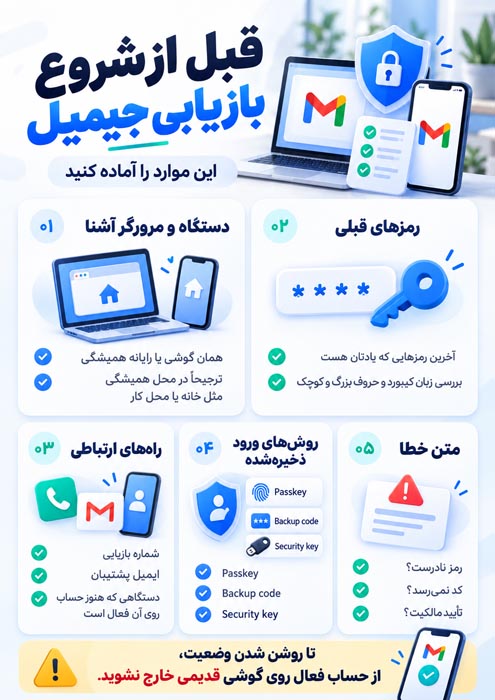
قبل از شروع بازیابی، این موارد را آماده کنید
چند دقیقه آمادهسازی، روند کار را منظمتر میکند. اطلاعات حساب را با دقت مرور کنید و هر چیزی را که هنوز در اختیار دارید مشخص کنید؛ برای مثال گوشی قدیمی، لپتاپ خانه یا ایمیل پشتیبانی که مدتها به آن سر نزدهاید.
- دستگاه و مرورگر آشنا: اگر امکان دارد، از همان گوشی یا رایانه و مرورگری استفاده کنید که معمولاً با آن وارد حساب میشدید؛ ترجیحاً در محل همیشگی، مانند خانه یا محل کار.
- رمزهای قبلی: تازهترین رمزی را که به یاد دارید آماده کنید. هنگام وارد کردن آن، زبان صفحهکلید، بزرگی و کوچکی حروف و اشتباه تایپی را بررسی کنید.
- راههای ارتباطی: ببینید به شماره بازیابی، ایمیل پشتیبان یا حساب فعال روی دستگاه دیگری دسترسی دارید یا نه.
- روشهای ورود ذخیرهشده: وجود پاسکی، کد پشتیبان یا کلید امنیتی را بررسی کنید؛ بهویژه اگر تأیید دومرحلهای فعال بوده است.
- متن پیام خطا: مشخص کنید مشکل «رمز نادرست» است یا «تأیید مالکیت»، «ارسال نشدن کد» یا «غیرفعال شدن حساب».
برای حفظ دسترسیهای موجود، پیشنهاد میکنیم تا روشن شدن وضعیت، از حساب فعال روی گوشی قدیمی خارج نشوید و دستگاه را صرفاً برای حل مشکل ورود، بازنشانی کارخانه نکنید. اگر از خطا عکس میگیرید، هنگام ارسال آن برای دیگران نشانی کامل ایمیل، شماره تلفن و کدهای تأیید را بپوشانید.
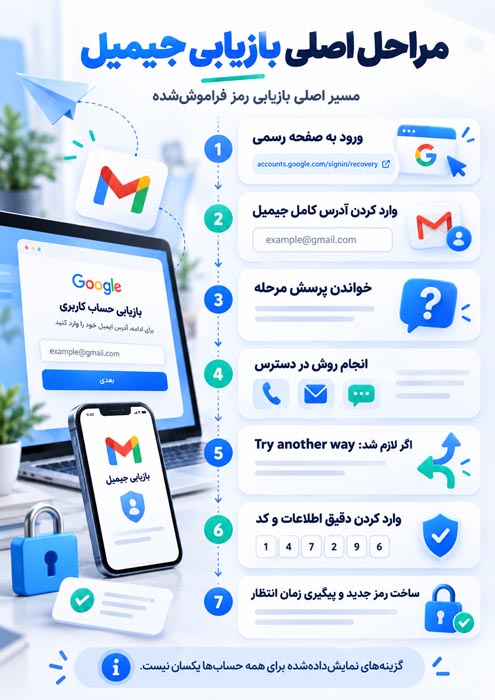
آموزش بازیابی رمز جیمیل فراموششده؛ مسیر اصلی
این مسیر نقطه شروع مناسبی برای بیشتر حسابهای شخصی است. اگر از صفحه معمول ورود شروع کردهاید، گزینه Forgot password? یا «رمز عبور را فراموش کردهاید؟» شما را وارد مراحل بازیابی میکند. همچنین میتوانید نشانی رسمی بازیابی را که بالاتر نوشته شد، مستقیماً در مرورگر وارد کنید.
- نشانی کامل حساب را وارد کنید. مطمئن شوید جیمیل موردنظر را انتخاب کردهاید؛ بهویژه اگر چند حساب دارید.
- پرسش نمایشدادهشده را بخوانید. ممکن است رمز قبلی، تأیید روی گوشی یا روش دیگری درخواست شود.
- روش در دسترس را انجام دهید. کد یا اعلان را فقط مطابق همان صفحه استفاده کنید.
- اگر روش فعلی قابل استفاده نیست، Try another way را انتخاب کنید. این گزینه یعنی «روش دیگری را امتحان کنید»؛ وجود یک روش جایگزین به شرایط حساب بستگی دارد.
- اطلاعات درخواستی را دقیق وارد کنید. پاسخها را تا جایی که میتوانید کامل کنید.
- در صورت درخواست، رمز تازه بسازید. رمزی انتخاب کنید که قبلاً برای همین حساب استفاده نکردهاید.
- اگر زمان انتظار اعلام شد، دستور همان صفحه را دنبال کنید. بازگشت فوری برای تمام حسابها امکانپذیر نیست.
نام دکمهها و ترتیب پرسشها ممکن است با زبان رابط، دستگاه و شرایط حساب تغییر کند. بهتر است به هدف هر مرحله توجه کنید: گوگل در حال بررسی این است که دسترسی و اطلاعات ارائهشده به مالک واقعی حساب تعلق دارند یا خیر.
بازیابی جیمیل در اندروید، آیفون و کامپیوتر
برای شروع بازیابی میتوانید نشانی رسمی را در مرورگر گوشی اندرویدی، آیفون یا رایانه باز کنید. مسیر اصلی همان حساب گوگل است؛ تفاوت دستگاه بیشتر در روشهایی دیده میشود که برای تأیید هویت در دسترساند. مثلاً تأیید با اعلان یا پاسکی ممکن است به دستگاه دیگری نیاز داشته باشد، در حالی که برای خواندن ایمیل پشتیبان باید به صندوق مقصد دسترسی داشته باشید.
اگر گوشی جدید خریدهاید، پیش از کنار گذاشتن دستگاه قبلی، بررسی کنید حساب هنوز روی آن باز است یا نه. در یک موقعیت فرضی، ممکن است کاربر روی آیفون جدید نتواند وارد شود، اما روی گوشی اندرویدی قدیمی هنوز اعلان تأیید دریافت کند. بهتر است وضعیت هر دستگاه را جدا یادداشت کنید و درخواست روی رایانه، اعلان گوشی و کد صندوق پشتیبان را متعلق به یک فرایند مشخص نگه دارید.
بازیابی جیمیل با شماره تلفن
شماره تلفن زمانی به بازیابی کمک میکند که قبلاً به حساب مرتبط شده باشد و گوگل استفاده از آن را در مرحله فعلی پیشنهاد دهد. وارد کردن یک شماره تازه، صرفاً به این دلیل که متعلق به شماست، آن را به شماره بازیابی حساب قدیمی تبدیل نمیکند.
اگر به سیمکارت ثبتشده دسترسی دارید
- در مراحل بازیابی، گزینه ارسال کد به شماره نمایشدادهشده را انتخاب کنید؛ اگر بخشی از شماره پنهان است، رقمهای قابل مشاهده را بررسی کنید.
- اگر لازم شد شماره را کامل کنید، همان شماره مرتبط با حساب را وارد کنید.
- کد دریافتی را در کادر مخصوص همان مرحله بنویسید و ادامه دهید.
- اگر گوگل تأیید بیشتری خواست، آن را تکمیل کنید؛ دریافت یک کد همیشه به معنی پایان بازیابی نیست.
اگر شماره قدیمی را از دست دادهاید
اگر خط هنوز متعلق به شماست و فقط سیمکارت گم شده، دریافت سیمکارت جایگزین از اپراتور میتواند دسترسی به شماره را برگرداند. اگر خط واگذار شده یا دیگر مالک آن نیستید، روشهای دیگر حساب را بررسی کنید. درخواست کد از صاحب جدید شماره، راه مناسبی برای محافظت از اطلاعات شما نیست.
یک مثال فرضی: اگر کد به خط کاری سابق شما میرود، ابتدا مشخص کنید هنوز اختیار قانونی و عملی آن خط را دارید یا نه. این بررسی از امتحان کردن شمارههای مختلف مفیدتر است؛ چون مسئله اصلی، دسترسی به شماره مرتبط با حساب است.
چرا کد بازیابی جیمیل پیامک نمیشود؟
نرسیدن پیامک میتواند به وضعیت اپراتور، امکان دریافت پیامک در دستگاه یا روش تأییدی انتخابشده مربوط باشد. گاهی هم گوگل بهجای پیامک، اعلان روی گوشی میفرستد یا به دلیل شرایط ورود، گزینه پیامکی را ارائه نمیکند.
- بررسی کنید شماره مقصد همان خط موردنظر شماست و سیمکارت فعال است.
- ببینید صفحه از ارسال پیامک صحبت میکند یا تأیید اعلان روی گوشی.
- اگر چند بار کد خواستهاید، جدیدترین کد را استفاده کنید.
- اگر صفحه زمان مشخصی برای درخواست دوباره نشان میدهد، آن زمان را رعایت کنید.
- در صورت وجود، از روش جایگزین مانند ایمیل پشتیبان یا تأیید روی دستگاه فعال استفاده کنید.
برای پیگیری بهتر، یادداشت کنید چه زمانی درخواست دادهاید و چه پیامی دیدهاید. این کار کمک میکند کد قدیمی را با کد جدید اشتباه نگیرید و هر بار دقیقاً بدانید در کدام مرحله متوقف شدهاید.
بازیابی جیمیل بدون شماره تلفن؛ استفاده از ایمیل پشتیبان
اگر گزینه تأیید از طریق Recovery email یا ایمیل بازیابی نمایش داده شود و به آن دسترسی داشته باشید، میتوانید این مسیر را ادامه دهید. ایمیل پشتیبان باید از قبل برای حساب تنظیم شده باشد. آدرسی که فقط برای دریافت پاسخ یک درخواست وارد میکنید، لزوماً همان نقش ایمیل بازیابی ثبتشده را ندارد.
- در مراحل بازیابی، روش ایمیل پشتیبان را انتخاب کنید؛ ممکن است از طریق Try another way به آن برسید.
- صندوق ایمیل مقصد را باز کنید و پیام یا کد گوگل را پیدا کنید.
- پوشه هرزنامه را هم بررسی کنید و به زمان دریافت پیام توجه داشته باشید.
- کد را در صفحه رسمی وارد کنید و باقی مراحل را مطابق درخواست گوگل ادامه دهید.
برای مثال، اگر جیمیل اصلی شما به یک ایمیل قدیمی یاهو متصل بوده، ابتدا باید بتوانید وارد همان یاهو شوید. از قبل روشن کنید مقصد کد کدام حساب است؛ جابهجا شدن میان چند صندوق ایمیل بدون توجه به نشانی مقصد، روند بازیابی را گیجکننده میکند.
اگر جیمیل هنوز روی گوشی فعال است، چه کار کنیم؟
وجود یک دستگاه فعال ارزش بررسی دارد. ممکن است گوگل در زمان ورود یا بازیابی، اعلان تأیید به همان گوشی بفرستد. این اعلان با پیامک تفاوت دارد و معمولاً به اتصال اینترنت گوشی نیاز دارد.
تأیید ورود با Google Prompt
- گوشی را به اینترنت وصل کنید و مطمئن شوید همان حساب روی آن فعال است.
- اگر صفحه ورود از تأیید روی گوشی خبر میدهد، اعلان گوگل را باز کنید.
- اطلاعات درخواست را بررسی کنید و فقط اگر خودتان آن را آغاز کردهاید، تأیید کنید.
- اگر تطبیق عدد خواسته شد، عدد نمایشدادهشده روی صفحه ورود را انتخاب کنید.
اگر اعلانی دیده نمیشود، به متن صفحه برگردید. ممکن است دستگاه دیگری انتخاب شده باشد یا روش دیگری لازم باشد. فعال بودن برنامه جیمیل بهتنهایی تضمین نمیکند هر تغییر امنیتی بدون تأیید دوباره انجام شود.
استفاده از کد امنیتی تنظیمات اندروید
در بعضی مراحل تأیید هویت، گوگل ممکن است Security code بخواهد. اگر همین روش روی صفحه درخواست شده و حساب موردنظر روی گوشی اندرویدی شما فعال است، مسیر معمول چنین است:
- تنظیمات گوشی را باز کنید و وارد بخش Google شوید.
- گزینه Manage your Google Account را انتخاب کنید.
- به بخش Security یا Security & sign-in بروید و Security code را باز کنید.
- اگر لازم شد، قفل گوشی را باز کرده و حساب درست را انتخاب کنید.
- کد ۱۰ رقمی را در صفحهای وارد کنید که همین نوع کد را خواسته است.
طبق راهنمای گوگل، برای تولید این کد روی دستگاه واجد شرایط به اینترنت یا سرویس موبایل نیاز ندارید. نام منوها در نسخههای مختلف اندروید ممکن است متفاوت باشد. این قابلیت، راه عمومی و تضمینی تغییر رمز برای همه حسابها نیست.
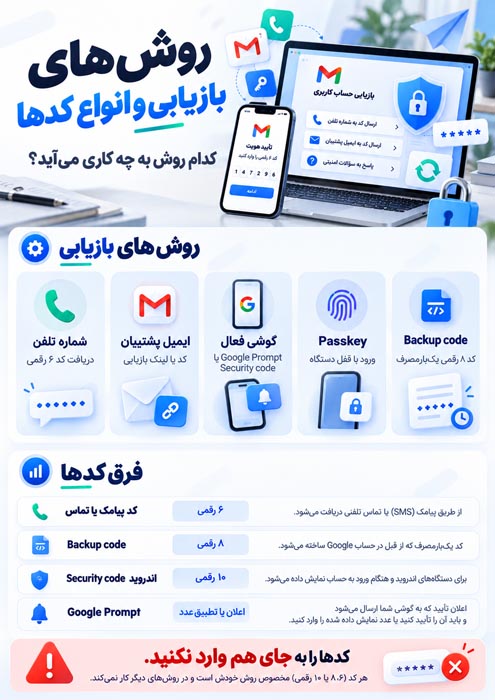
تفاوت کد پیامکی، کد پشتیبان و کد امنیتی گوگل
هر عددی که از گوگل دریافت میکنید، کاربرد یکسانی ندارد. پیش از وارد کردن کد، نام روش و تعداد رقمهایی را که همان صفحه درخواست کرده، بررسی کنید.
| نوع کد | شکل رایج | کاربرد |
|---|---|---|
| کد پیامک یا تماس تأیید | ۶ رقمی | تأیید دسترسی به شماره مرتبط |
| Backup code | ۸ رقمی و یکبارمصرف | روش پشتیبان تأیید دومرحلهای |
| Security code اندروید | ۱۰ رقمی | تأیید هویت در مرحله مربوط |
| Google Prompt | اعلان یا تطبیق عدد | تأیید درخواست روی دستگاه فعال |
کد درست را در کادر درست وارد کنید
کد امنیتی تنظیمات گوشی جایگزین کد پیامک یا کد پشتیبان نیست. اگر صفحه کد ۸ رقمی میخواهد، کد ۱۰ رقمی را در آن وارد نکنید. کدهای ورود و پشتیبان را برای کسی که مدعی بازیابی حساب است نفرستید.
ورود به جیمیل با پاسکی یا Passkey
پاسکی روش ورود با قفل دستگاه، مانند اثر انگشت، تشخیص چهره یا PIN است. اگر برای همان حساب پاسکی در دسترس داشته باشید، میتواند به ورود بدون تایپ رمز کمک کند. صرف داشتن حسگر اثر انگشت روی گوشی، به معنی وجود پاسکی برای جیمیل شما نیست.
- در صفحه ورود، حساب را انتخاب کنید و اگر لازم بود از Try another way به Use your passkey بروید.
- اگر پاسکی روی همین دستگاه در دسترس است، تأیید قفل دستگاه را انجام دهید.
- برای استفاده از پاسکی گوشی روی رایانه، ممکن است اسکن QR و روشن بودن بلوتوث لازم باشد.
- فقط درخواست ورود خودتان را روی دستگاهی که به آن اعتماد دارید تأیید کنید.
ورود موفق با پاسکی الزاماً به معنی رفتن مستقیم به صفحه تغییر رمز نیست. بعد از ورود، تنظیمات امنیتی حساب را باز کنید؛ برای تغییر رمز یا اطلاعات بازیابی ممکن است تأیید دیگری خواسته شود.
بازیابی جیمیل با تأیید دومرحلهای و بدون گوشی
اگر رمز را میدانید اما در مرحله بعد کد خواسته میشود، مشکل شما از دست رفتن روش دوم ورود است. ابتدا روشهایی را بررسی کنید که قبلاً برای همان حساب آماده کردهاید؛ مانند دستگاه دیگر، برنامه تولید کد، پاسکی، کلید امنیتی یا کد پشتیبان.
اگر کد پشتیبان ذخیره کردهاید
در صفحه تأیید، Try another way را بزنید و در صورت نمایش، گزینه ورود با کد پشتیبان ۸ رقمی را انتخاب کنید. یکی از کدهای استفادهنشده را وارد کنید. هر کد فقط یک بار قابل استفاده است و ساخت مجموعه تازه، مجموعه قبلی را غیرفعال میکند.
کد پشتیبان، روش جایگزین مرحله دوم است؛ قرار نیست بهتنهایی رمز فراموششده را نشان دهد. همچنین اگر قبلاً مجموعه کدها را تهیه نکردهاید، نمیتوانید صرفاً با دیدن درخواست کد در صفحه ورود، آنها را از بیرون حساب بسازید.
اگر هیچ روش جایگزینی ندارید
از مسیر رسمی بازیابی ادامه دهید. در برخی وضعیتهای مربوط به تأیید دومرحلهای، بررسی هویت ممکن است چند روز کاری زمان ببرد. زمان اعلامشده در درخواست خودتان را معیار قرار دهید و تصور نکنید دانستن رمز، نیاز به مرحله دوم را حذف میکند.
یک موقعیت فرضی
گوشی شما گم شده، اما رمز جیمیل را میدانید و کدهای پشتیبان را در محل امن نگه داشتهاید. در این حالت ابتدا روش کد پشتیبان را بررسی کنید. اگر هم شماره قبلی هنوز متعلق به شماست، دریافت سیمکارت جایگزین میتواند دسترسی به خط را برگرداند. پیش از هر اقدام، داشتههای فعلی خود را فهرست کنید.
روشهای دیگر: مخاطب بازیابی و ویدئوی سلفی
در بعضی حسابها، گزینههای دیگری هم وجود دارد. در دسترس بودن آنها به حساب، منطقه و دستگاه بستگی دارد. این روشها باید از قبل تنظیم شده باشند؛ هنگام قفل شدن حساب نمیتوان آنها را بهعنوان راه میانبر تازه اضافه کرد.
مخاطب بازیابی یا Recovery contact
مخاطب بازیابی، فرد قابل اعتمادی با حساب گوگل است که قبلاً برای کمک به بازگشت شما تعیین شده است. این قابلیت با ایمیل پشتیبان فرق دارد. اگر گوگل روش مخاطب بازیابی را پیشنهاد کرد، مطابق دستور صفحه با همان فرد ارتباط بگیرید.
ممکن است عددی روی صفحه شما نمایش داده شود و مخاطب باید عدد مطابق را روی دستگاه خودش انتخاب کند. در این روش، عدد درخواست معمولاً ۱۵ دقیقه اعتبار دارد. برای استفاده از مخاطب تازهاضافهشده، پس از پذیرش دعوت نیز دوره انتظار وجود دارد؛ بنابراین نمیتوان هنگام از دست دادن دسترسی، آن را فوری جایگزین روشهای قبلی کرد.
بازیابی با ویدئوی سلفی
اگر این قابلیت برای حساب شما فعال بوده و قبلاً ویدئوی سلفی ثبت کردهاید، ممکن است گوگل هنگام بازیابی ضبط ویدئوی تازه را پیشنهاد دهد. ویدئوی جدید برای تأیید هویت با نمونه قبلی مقایسه میشود. این گزینه برای همه حسابها و مناطق ارائه نمیشود و در حال حاضر برخی گروهها، از جمله حسابهای سازمانی، کودک و حسابهای عضو برنامه محافظت پیشرفته، امکان افزودن آن را ندارند.
ارسال عکس یا ویدئو به اشخاص مدعی پشتیبانی، این قابلیت را فعال نمیکند. فقط وقتی چنین مرحلهای در مسیر رسمی گوگل نمایش داده شد، دستور همان صفحه را دنبال کنید.
بازیابی جیمیل بدون شماره و بدون ایمیل پشتیبان
نداشتن شماره و ایمیل پشتیبان، وضعیت دشوارتری ایجاد میکند؛ اما برای تصمیمگیری، ابتدا بقیه دسترسیها را بررسی کنید. شاید گوشی قدیمی هنوز وارد حساب باشد، پاسکی در دستگاه دیگری موجود باشد یا یکی از روشهای پشتیبان از قبل تنظیم شده باشد.
جمعبندی کاربردی این وضعیت: هر روش آماده و در دسترس را مطابق پیشنهاد صفحه امتحان کنید. اگر چنین روشی ندارید، پاسخهای بازیابی را تا حد امکان دقیق ارائه دهید. گوگل باید بتواند مالکیت را تأیید کند؛ آدرس حساب یا اطلاعات کلی درباره آن، الزاماً برای این کار کافی نیست.
برای نمونه، اگر فقط نام جیمیل را به یاد دارید و هیچ دستگاه فعال یا روش پشتیبانی ندارید، نمیتوان از قبل نتیجه را پیشبینی کرد. بهتر است اطلاعات واقعی خود را منظم جمع کنید و از وعده «بازیابی صددرصد بدون هیچ دسترسی» فاصله بگیرید.
اگر آدرس جیمیل را هم فراموش کردهایم
برای پیدا کردن نام حساب، گوگل مسیر جداگانهای دارد. در صفحه ورود، گزینه Forgot email? را انتخاب کنید. معمولاً برای ادامه به شماره تلفن یا ایمیل بازیابی و نام کامل ثبتشده روی حساب نیاز دارید. پس از انجام تأیید، حسابهای مطابق ممکن است نمایش داده شوند.
قبل از این مرحله، نشانی را در بخش حسابهای گوشی، تصویر پروفایل برنامههای گوگل یا ایمیلهایی که قبلاً برای دوستان فرستادهاید جستوجو کنید. این یک پیشنهاد عملی برای پیدا کردن نشانی است؛ داشتن آن جای احراز هویت برای ورود را نمیگیرد. اگر چند آدرس پیدا شد، حساب مرتبط با اطلاعات موردنظر را مشخص کنید.
آیا میتوان رمز قبلی جیمیل را در مرورگر دید؟
اگر رمز قبلاً ذخیره شده باشد، مدیریت رمز مرورگر میتواند یک راه بررسی باشد. در کروم رایانه معمولاً از منوی سهنقطه به Passwords and autofill و سپس Google Password Manager بروید. ورودی مربوط به حساب گوگل را پیدا کرده و نمایش رمز را انتخاب کنید؛ ممکن است احراز هویت دستگاه لازم باشد.
وجود یک رمز در این بخش به معنی معتبر بودن فعلی آن نیست. اگر رمز حساب بعداً تغییر کرده باشد، مقدار ذخیرهشده ممکن است قدیمی باشد. به همین دلیل، نتیجه مشاهده رمز را با نتیجه ورود مقایسه کنید.
همچنین ممکن است اطلاعات رمز فقط در حسابی ذخیره شده باشد که اکنون به آن دسترسی ندارید. در چنین وضعیتی، مدیریت رمز لزوماً راه مستقلی برای بازگشت ایجاد نمیکند. این روش زمانی مفید است که رمز از قبل ذخیره شده و امکان مشاهده امن آن را داشته باشید.
بازیابی جیمیل حذفشده؛ سه وضعیت متفاوت
حساب را فقط از گوشی حذف کردهاید
گزینه Remove account در تنظیمات اندروید، حساب و اطلاعات مرتبط را از همان دستگاه جدا میکند. این کار با حذف کامل حساب گوگل فرق دارد. برای برگرداندن آن به گوشی، در تنظیمات حسابها Add account و سپس Google را انتخاب کنید و وارد همان حساب شوید. نام بخش حسابها در گوشیهای مختلف متفاوت است.
اگر رمز را فراموش کردهاید، ابتدا بازیابی رمز را انجام دهید. ساخت یک جیمیل جدید، اطلاعات حساب قبلی را به گوشی شما برنمیگرداند.
کل حساب گوگل را حذف کردهاید
برای حسابی که بهتازگی حذف شده، امکان بازیابی ممکن است وجود داشته باشد. هرچه زودتر از مسیر رسمی اقدام کنید و پرسشهای مالکیت را پاسخ دهید. اگر مدت زیادی از حذف گذشته باشد، شاید بازگرداندن حساب امکانپذیر نباشد.
برای همه حسابهای حذفشده، یک مهلت ثابت و تضمینی فرض نکنید. عباراتی مانند «حتماً تا ۳۰ روز قابل بازیابی است» را نباید به حذف کامل حساب تعمیم داد. نتیجه بررسی همان حساب، تعیینکننده است.
فقط چند ایمیل را حذف کردهاید
اگر خود حساب باز میشود و فقط پیامها حذف شدهاند، بخش Trash یا Bin را بررسی کنید. پیامهای حذفشده معمولاً تا ۳۰ روز در سطل زباله میمانند؛ مگر اینکه زودتر برای همیشه پاکشان کرده باشید. این بازه مربوط به پیامهاست و با مهلت بازیابی کل حساب فرق دارد.
بازیابی جیمیل هکشده و جلوگیری از ادامه دسترسی مهاجم
اگر رمز، شماره بازیابی یا اطلاعات حساب بدون اجازه شما تغییر کرده، موضوع را فقط فراموشی رمز در نظر نگیرید. برای آشنایی با شکلهای دسترسی غیرمجاز، مطلب هک چیست و چگونه از آن جلوگیری کنیم؟ در روزانه میتواند به شناخت بهتر این وضعیت کمک کند.
اگر هنوز وارد حساب هستید
- رویدادهای امنیتی اخیر را در بخش امنیت حساب بررسی کنید و فعالیت ناشناس را گزارش دهید.
- فهرست دستگاههای متصل را ببینید و دسترسی دستگاههای ناشناس را قطع کنید.
- رمز را تغییر دهید و اطلاعات بازیابی یا روشهای ورود ناشناس را اصلاح کنید.
- دسترسی برنامهها و سرویسهای متصل را بررسی کنید.
- اگر همان رمز را در حساب مهم دیگری استفاده کردهاید، رمز آن را نیز تغییر دهید.
اگر دیگر نمیتوانید وارد شوید
از مسیر رسمی بازیابی استفاده کنید؛ حتی اگر مهاجم رمز یا شماره بازیابی را تغییر داده باشد. اطلاعات واقعی قبلی و دسترسیهایی را که هنوز دارید آماده کنید. بعد از ورود، بررسی امنیتی را تکمیل کنید؛ صرف باز شدن صندوق ایمیل پایان رسیدگی نیست.
تنظیمات صندوق ایمیل را هم بررسی کنید
در تنظیمات جیمیل، بخش فیلترها و نشانیهای مسدودشده را ببینید. فیلتر میتواند پیامها را آرشیو، حذف یا منتقل کند؛ بنابراین هر قانون ناشناسی را با دقت بررسی کنید. تنظیمات ارسال خودکار پیامها و دسترسیهای صندوق را نیز مرور کنید تا پیامهای بعدی در اختیار فرد دیگری قرار نگیرند.
اگر احتمال میدهید گوشی یا رایانه آلوده شده، بازیابی را از یک دستگاه امن انجام دهید. برای بررسی بیشتر دستگاه، راهنمای روشهای نفوذ به موبایل و جلوگیری از هک گوشی در روزانه را بخوانید.
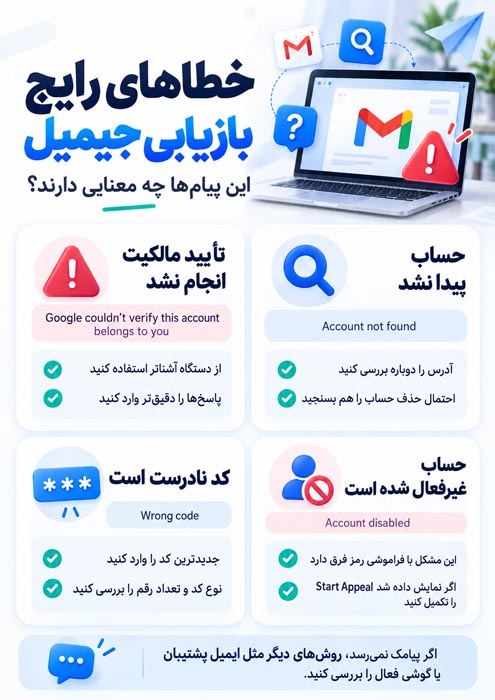
خطاهای رایج بازیابی جیمیل و معنای آنها
گوگل نتوانست مالکیت حساب را تأیید کند
پیام Google couldn’t verify this account belongs to you یعنی اطلاعات ارائهشده برای تأیید مالکیت کافی نبوده است. میتوانید دوباره تلاش کنید؛ این بار بررسی کنید آیا دستگاه آشناتر، پاسخ دقیقتر یا روش تأیید بهتری در اختیار دارید. گوگل اعلام کرده حدس اشتباه شما را از فرایند بازیابی کنار نمیگذارد.
حساب پیدا نشد
ابتدا نشانی را از روی یک منبع قابل اعتماد دوباره بررسی کنید. برای مثال، جیمیل روی گوشی قدیمی یا پیام ارسالی قبلی میتواند غلط تایپی را روشن کند. اگر احتمال حذف حساب وجود دارد، بخش حساب حذفشده را دنبال کنید. تنها از روی این پیام نتیجه نگیرید که حتماً حساب هک شده است.
کد نادرست است
نوع کد، تعداد رقمها، حساب انتخابشده و زمان درخواست را بررسی کنید. ممکن است کد متعلق به درخواست قبلی یا حساب دیگری باشد. در درخواستهای چندباره پیامکی، جدیدترین کد را امتحان کنید و فاصلههای اضافی هنگام کپی کردن را حذف کنید.
حساب غیرفعال شده است
پیام Account disabled با فراموشی رمز تفاوت دارد. هنگام ورود، توضیح گوگل را بخوانید و اگر گزینه Start Appeal نمایش داده شد، درخواست بازبینی را با اطلاعات دقیق تکمیل کنید. تأیید این درخواست تضمینی نیست و تغییر رمز بهتنهایی مشکل غیرفعال شدن را حل نمیکند.
بازیابی جیمیل چقدر طول میکشد؟
زمان ثابت و یکسانی برای همه حسابها وجود ندارد. در بعضی درخواستها، پس از تأیید هویت سریع به حساب برمیگردید؛ در بعضی دیگر، Security hold یا وقفه امنیتی اعمال میشود. طبق توضیح گوگل، این وقفه میتواند از چند ساعت تا چند روز طول بکشد و به عوامل خطر درخواست وابسته است.
در مدت انتظار، نشانی ارتباطی اعلامشده و پوشه هرزنامه را بررسی کنید. اگر روی دستگاه دیگری همچنان وارد حساب هستید، گوگل پیشنهاد میکند بازیابی را از همان دستگاه امتحان کنید. زمان یا دستور مشخصی که برای درخواست شما نمایش داده میشود، از عددهای عمومی در آموزشهای اینترنتی مهمتر است.
تغییر تازه شماره یا اطلاعات بازیابی هم ممکن است فوراً قابل استفاده نباشد و اثرگذاری آن تا ۷ روز زمان ببرد. این تأخیر با مهلت بازیابی حساب حذفشده یا نگهداری پیامها در سطل زباله یکسان نیست.
حساب کاری، دانشگاهی یا مدرسهای را چگونه بازیابی کنیم؟
اگر حساب را سازمان، شرکت، دانشگاه یا مدرسه در اختیار شما گذاشته، ابتدا با مدیر سامانه همان مجموعه تماس بگیرید. مسیرهای حساب شخصی ممکن است برای این حسابها کاربرد نداشته باشند. هنگام درخواست کمک، متن خطا و نشانی حساب سازمانی را ارائه دهید؛ رمز و کد تأیید را در پیام عمومی یا گروه کاری منتشر نکنید.
برای تشخیص بهتر، ببینید آیا حساب را خودتان ساختهاید یا مدیر مجموعه برای شما ایجاد کرده است. صرف اینکه صندوق ایمیل در محیط جیمیل باز میشود، نشان نمیدهد مدیریت آن دقیقاً مانند یک حساب شخصی است.
بعد از بازیابی جیمیل، این کارها را انجام دهید
بهتر است بعد از بازگشت، چند دقیقه برای آماده کردن راههای ورود بعدی وقت بگذارید. هدف این است که خرابی یا گمشدن یک گوشی، تنها راه دسترسی شما را از بین نبرد.
- رمز متفاوت و طولانی انتخاب کنید: گوگل حداقل ۱۲ کاراکتر را برای رمز قوی پیشنهاد میکند. از تاریخ تولد، شماره تلفن یا رمز مشترک با سایر حسابهای مهم استفاده نکنید.
- شماره و ایمیل بازیابی را بهروز کنید: مطمئن شوید هر دو متعلق به شما و قابل دسترساند.
- تأیید دومرحلهای را تنظیم کنید: متناسب با امکانات حساب، یک روش پشتیبان هم آماده داشته باشید.
- کدهای پشتیبان را امن نگه دارید: تنها نسخه آنها را در همان جیمیلی که ممکن است قفل شود ذخیره نکنید.
- دستگاهها و دسترسیها را مرور کنید: تغییر رمز، جای بررسی مستقل دستگاهها و برنامههای متصل را نمیگیرد.
- روشهای آماده را بشناسید: یادداشت کنید پاسکی یا سایر راههای تأیید روی کدام دستگاهها در دسترساند.
بعد از تغییر رمز، ممکن است در بسیاری از دستگاهها از حساب خارج شوید؛ اما بعضی دستگاهها یا دسترسیها استثنا هستند. بنابراین اگر نگرانی امنیتی دارید، فهرست دستگاهها و سرویسهای متصل را جداگانه بررسی کنید.
اشتباهاتی که هنگام بازیابی جیمیل باید از آنها دوری کنید
- وارد کردن شمارهای که قبلاً به حساب مرتبط نبوده و انتظار دریافت کد بازیابی برای همان حساب.
- استفاده از کد پیامک، کد امنیتی و کد پشتیبان به جای یکدیگر.
- حذف دسترسی موجود روی گوشی یا بازنشانی دستگاه، پیش از بررسی گزینههای ورود.
- اعتماد به نرمافزار یا فردی که بازیابی قطعی حساب را بدون احراز هویت وعده میدهد.
- فرستادن رمز، کد ورود یا کد پشتیبان برای اشخاص دیگر.
- تعمیم مهلت ۳۰ روزه سطل زباله ایمیل به حذف کامل حساب گوگل.
مراقب صفحههای جعلی بازیابی باشید
نشانی صفحهای را که در آن رمز یا کد وارد میکنید بررسی کنید. گوگل برای ورود به حساب شخصی با سرویسهای مدعی بازیابی رمز همکاری نمیکند. برای شناخت پیامها و صفحههای تقلبی، راهنمای فیشینگ، ایمیل و پیامک جعلی و نشانههای خطر در روزانه را بخوانید.
اگر بازیابی حساب موفق نشد، چه گزینهای باقی میماند؟
اگر پس از بررسی راههای موجود، گوگل نتواند مالکیت را تأیید کند، ممکن است لازم باشد حساب جدیدی بسازید. حساب تازه، محتوای قبلی را خودکار برنمیگرداند. به مخاطبان مهم نشانی جدید را اطلاع دهید و ایمیل تماس سرویسهایی را که هنوز به آنها دسترسی دارید، اصلاح کنید.
برای بازیابی بخشی از اطلاعات کاری، میتوانید از همکاران یا دوستان بخواهید فایلهای مشترک، عکسها یا ایمیلهای مهم را دوباره برای حساب جدید بفرستند. این کار، جای بازیابی حساب اصلی را نمیگیرد؛ اما میتواند بخشی از نیاز فوری شما را برطرف کند. برای حساب جدید نیز از ابتدا روشهای بازیابی را آماده کنید.
سخن پایانی؛ مسیر بازیابی را با دسترسیهای واقعی خود انتخاب کنید
وقتی به جیمیل وارد نمیشوید، از یک پرسش روشن شروع کنید: چه چیزی هنوز در اختیار من است؟ شماره فعال، ایمیل پشتیبان، گوشی واردشده، پاسکی یا کد پشتیبان میتواند مسیر بعدی را مشخص کند. بعد، روش پیشنهادشده در صفحه رسمی گوگل را با دقت انجام دهید و اگر به انتظار یا تأیید بیشتری نیاز بود، همان دستور را دنبال کنید.
بازیابی جیمیل برای هر حساب نتیجه یکسانی ندارد؛ اما شناخت تفاوت رمز، کد ورود، حذف حساب و غیرفعال شدن، از سردرگمی کم میکند. اگر دسترسی برگشت، کار را با امن کردن حساب و آماده کردن یک راه پشتیبان کامل کنید. چند دقیقه رسیدگی در همین مرحله، میتواند مشکل ورود بعدی را بسیار قابل مدیریتتر کند.
سوالات متداول درباره بازیابی جیمیل
بازیابی جیمیل بدون شماره تلفن امکانپذیر است؟
ممکن است با ایمیل پشتیبان، دستگاه فعال، پاسکی یا سایر روشهای از قبل تنظیمشده انجام شود؛ به شرط اینکه گوگل آن روش را ارائه کند و مالکیت تأیید شود.
اگر شماره و ایمیل پشتیبان نداشته باشیم، جیمیل برمیگردد؟
نتیجه تضمینی نیست. ابتدا دستگاههای فعال و روشهای پشتیبان دیگر را بررسی کنید؛ سپس مراحل رسمی بازیابی و پرسشهای مالکیت را تا حد امکان دقیق انجام دهید.
آیا میتوان با شماره تلفن جدید، جیمیل قدیمی را بازیابی کرد؟
شمارهای که قبلاً به حساب مرتبط نبوده، صرفاً با وارد شدن در فرم به روش بازیابی تبدیل نمیشود. از راههای مرتبط با همان حساب استفاده کنید.
گزینه Try another way در بازیابی جیمیل چه کاربردی دارد؟
برای بررسی روش تأیید دیگری است. این گزینه تضمین نمیکند حتماً مرحله بعدی ایمیل پشتیبان، پیامک یا کد امنیتی باشد.
کد امنیتی تنظیمات اندروید چند رقمی است؟
Security code در مسیر معرفیشده گوگل برای اندروید ۱۰ رقمی است. آن را فقط در مرحلهای وارد کنید که همین نوع کد را درخواست کرده است.
کد پشتیبان جیمیل چند رقمی است و چند بار استفاده میشود؟
کد پشتیبان تأیید دومرحلهای ۸ رقمی و یکبارمصرف است. اگر مجموعه جدید بسازید، کدهای مجموعه قبلی غیرفعال میشوند.
آیا اثر انگشت گوشی برای ورود به جیمیل کافی است؟
وقتی پاسکی همان حساب روی دستگاه در دسترس باشد، ممکن است ورود با قفل دستگاه انجام شود. وجود اثر انگشت بهتنهایی به معنی آماده بودن پاسکی نیست.
چرا با وجود رمز درست، جیمیل کد تأیید میخواهد؟
ممکن است تأیید دومرحلهای یا بررسی امنیتی ورود لازم باشد. روش دوم در دسترس را انجام دهید؛ دانستن رمز همیشه تمام مراحل ورود را کامل نمیکند.
وقتی پیامک گوگل نمیرسد، کدام کد را استفاده کنیم؟
مقصد و نوع تأیید را بررسی کنید. اگر چند کد پیامکی خواستهاید، جدیدترین کد را وارد کنید. در صورت امکان، روش دیگری را که صفحه پیشنهاد میدهد انتخاب کنید.
بازیابی جیمیل چند ساعت یا چند روز طول میکشد؟
زمان ثابتی ندارد. در بعضی درخواستها وقفه امنیتی از چند ساعت تا چند روز اعمال میشود. زمان و دستور اعلامشده برای درخواست خودتان را معیار قرار دهید.
حذف جیمیل از گوشی، خود حساب را هم حذف میکند؟
حذف حساب از تنظیمات گوشی با حذف کامل حساب گوگل فرق دارد. اگر فقط از دستگاه جدا شده، معمولاً باید دوباره همان حساب را اضافه کرده و وارد شوید.
آیا جیمیل حذفشده حتماً تا ۳۰ روز برمیگردد؟
خیر. بازه ۳۰ روز مربوط به نگهداری معمول پیامهای حذفشده در سطل زباله است. امکان بازیابی کل حساب حذفشده را باید از مسیر رسمی بررسی کنید.
آیا میتوان رمز قبلی جیمیل را مشاهده کرد؟
اگر قبلاً در مدیریت رمز مرورگر ذخیره شده و دسترسی لازم را دارید، شاید بتوانید آن را ببینید. مسیر بازیابی حساب، رمز قبلی را برای شما نمایش نمیدهد.
برای حساب غیرفعالشده گوگل چه کار کنیم؟
توضیح نمایشدادهشده هنگام ورود را بخوانید و در صورت وجود گزینه Start Appeal، درخواست بازبینی بدهید. این وضعیت با فراموشی رمز متفاوت است.
آیا گوگل برای بازیابی جیمیل شخصی پشتیبانی تلفنی دارد؟
گوگل برای کمک به ورود حساب شخصی مسیر تلفنی ارائه نمیکند و با سرویسهای مدعی بازیابی رمز همکاری ندارد. از مراحل رسمی استفاده کنید و کدها را به دیگران ندهید.
منابع و پیوندهای رسمی بازیابی جیمیل
راهنمای حاضر با بررسی منابع رسمی گوگل تهیه شده است. ظاهر صفحهها و روشهای قابل استفاده ممکن است بر اساس شرایط حساب تغییر کند. پیوندهای شروع بازیابی و منابع آموزشی در ادامه آمدهاند.
پیوندهای رسمی برای شروع